Funktionen
Alles, was AlvaTrails kann
50 Funktionen in 6 Bereichen – diese Seite entsteht direkt aus der Hilfe des Tools und ist damit immer auf dem Stand von Version 0.1.0.
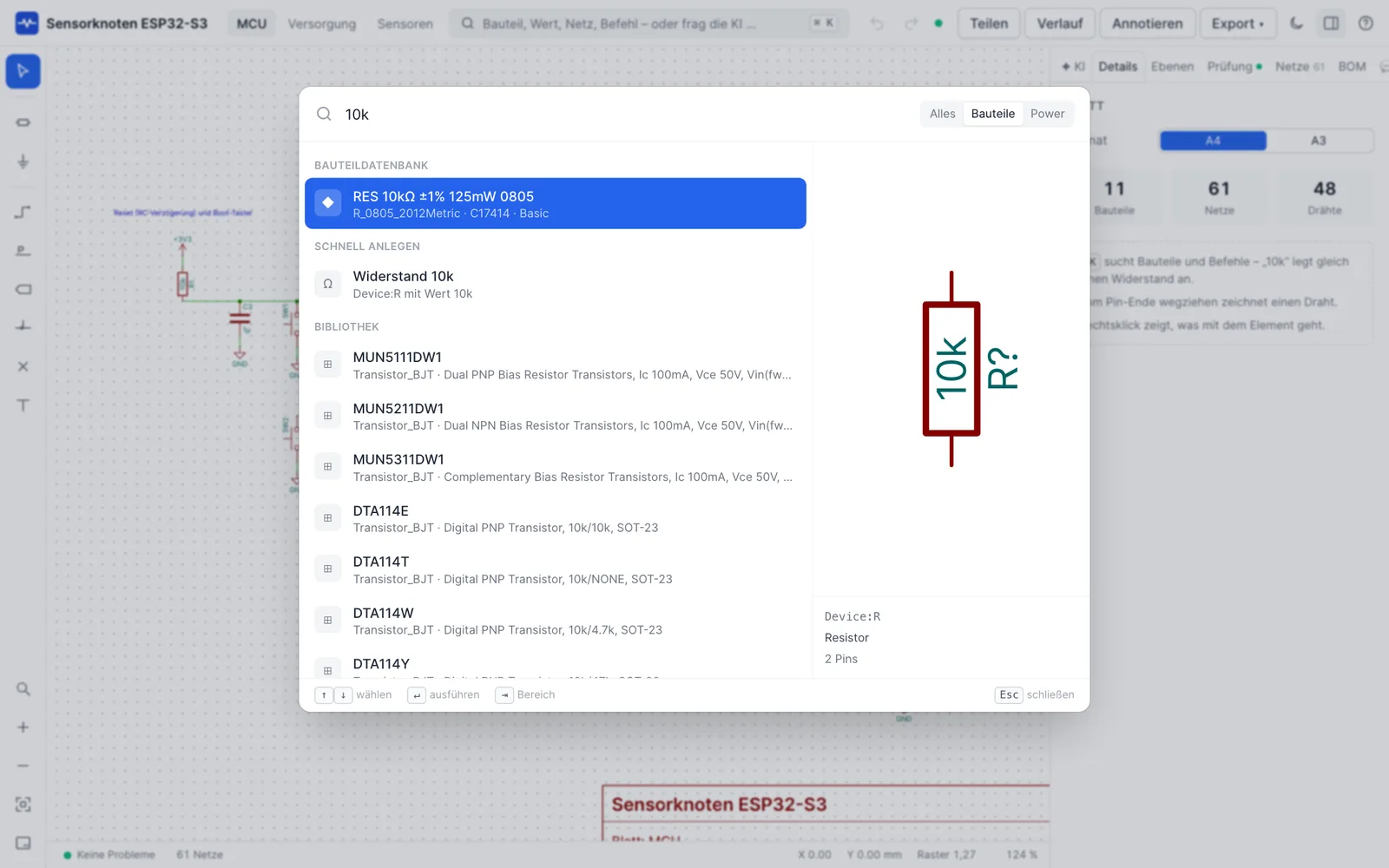
Bauteile platzieren
Bauteile holst du dir über die Suche – oder du tippst einfach den Wert ein.
Verdrahten
Am schnellsten geht es ohne Werkzeugwechsel: Drück auf ein Pin-Ende und zieh los. Wenn du loslässt, liegt das erste Stück; der Draht geht weiter, bis du ihn abschließt.
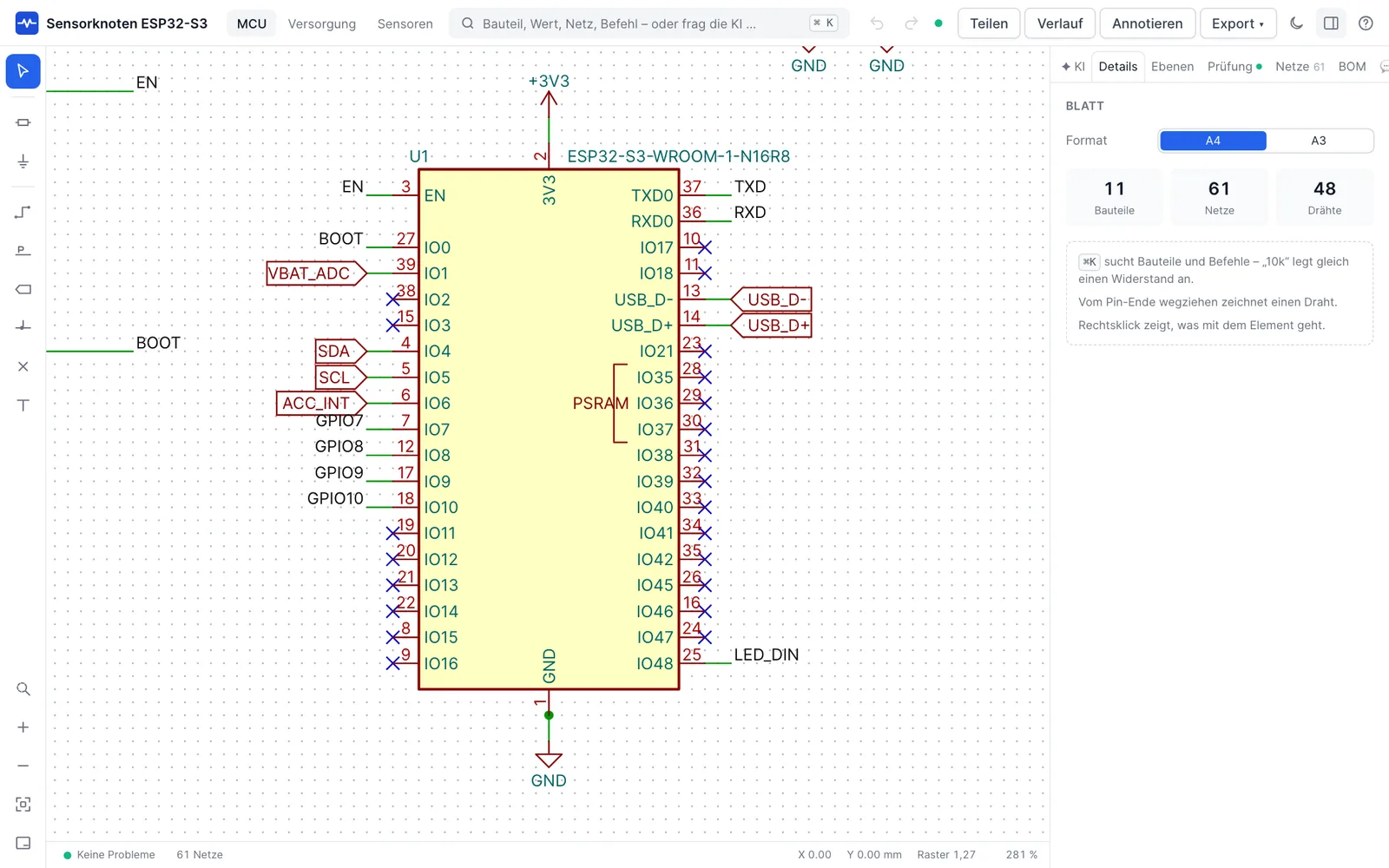
Labels und Netznamen
Ein Label gibt einem Netz einen Namen. Alles, was denselben Namen trägt, ist verbunden – auch ohne Draht dazwischen.
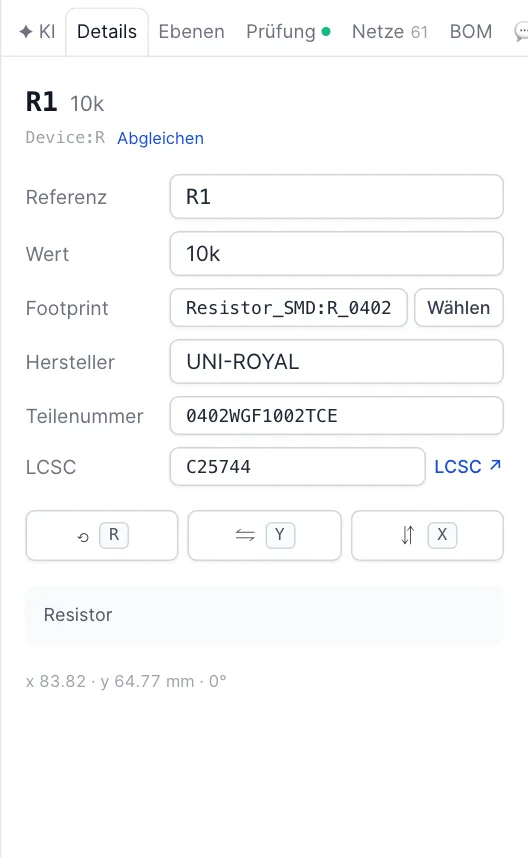
Auswählen und bearbeiten
Ausgeblendete Ebenen lassen sich nicht auswählen.
Mehrere Blätter und Import
Größere Schaltungen verteilst du auf mehrere Blätter – etwa Versorgung, Prozessor und Anschlüsse.
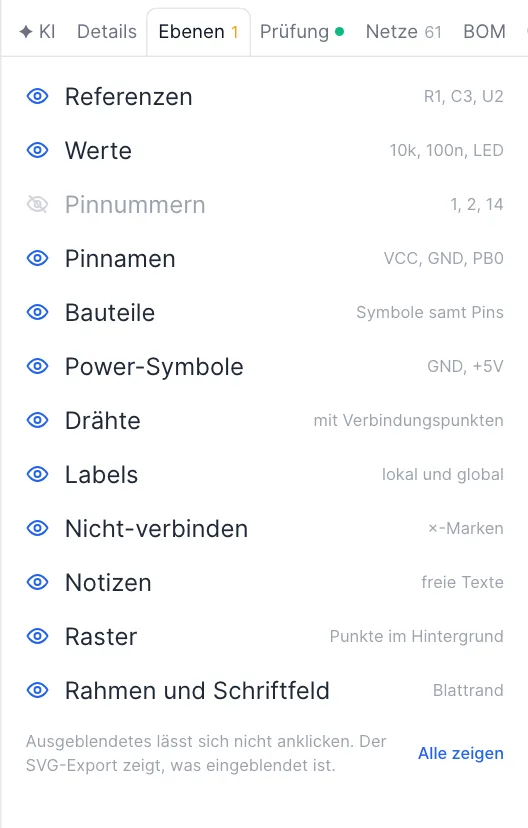
Ebenen ein- und ausblenden
Im Inspektor unter Ebenen blendest du Teile der Zeichnung aus – etwa Pinnummern, wenn der Plan zu voll wird, oder Raster und Rahmen für einen sauberen Ausdruck.
Prüfung (ERC)
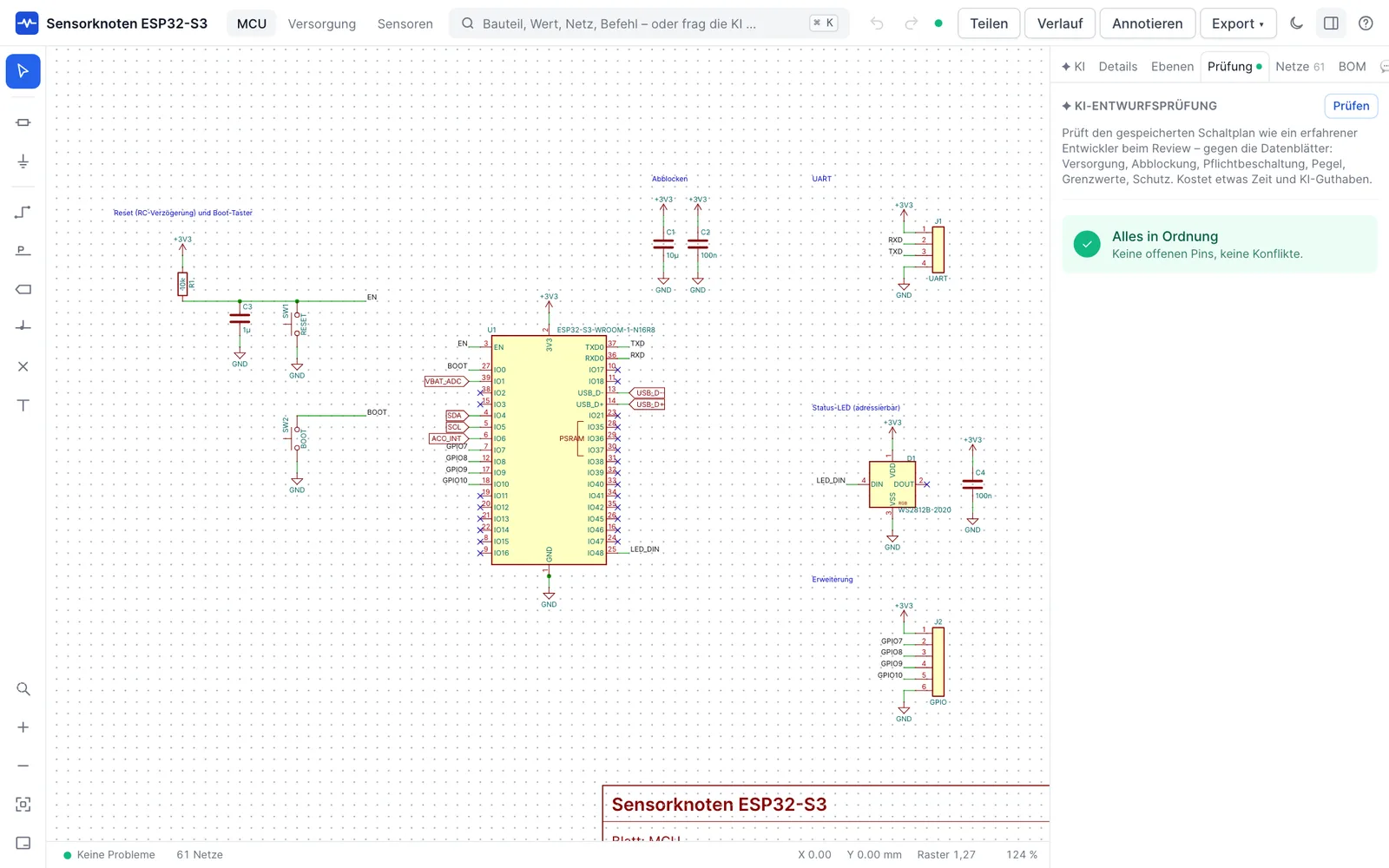
Das Programm prüft den Schaltplan laufend auf elektrische Fehler – über alle Blätter, bei jeder Änderung. Einen Knopf zum Starten gibt es nicht.
Netze und Stückliste
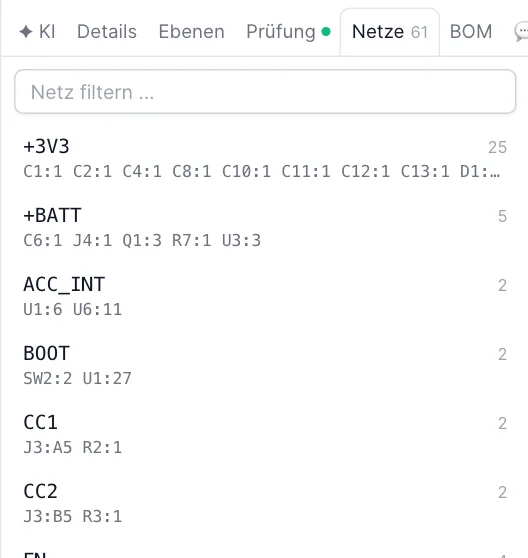
Der Reiter Netze im Inspektor listet alle Netze des Projekts, jeweils mit der Zahl der Anschlüsse und den Pins (etwa R1:1 D1:2).
Simulation
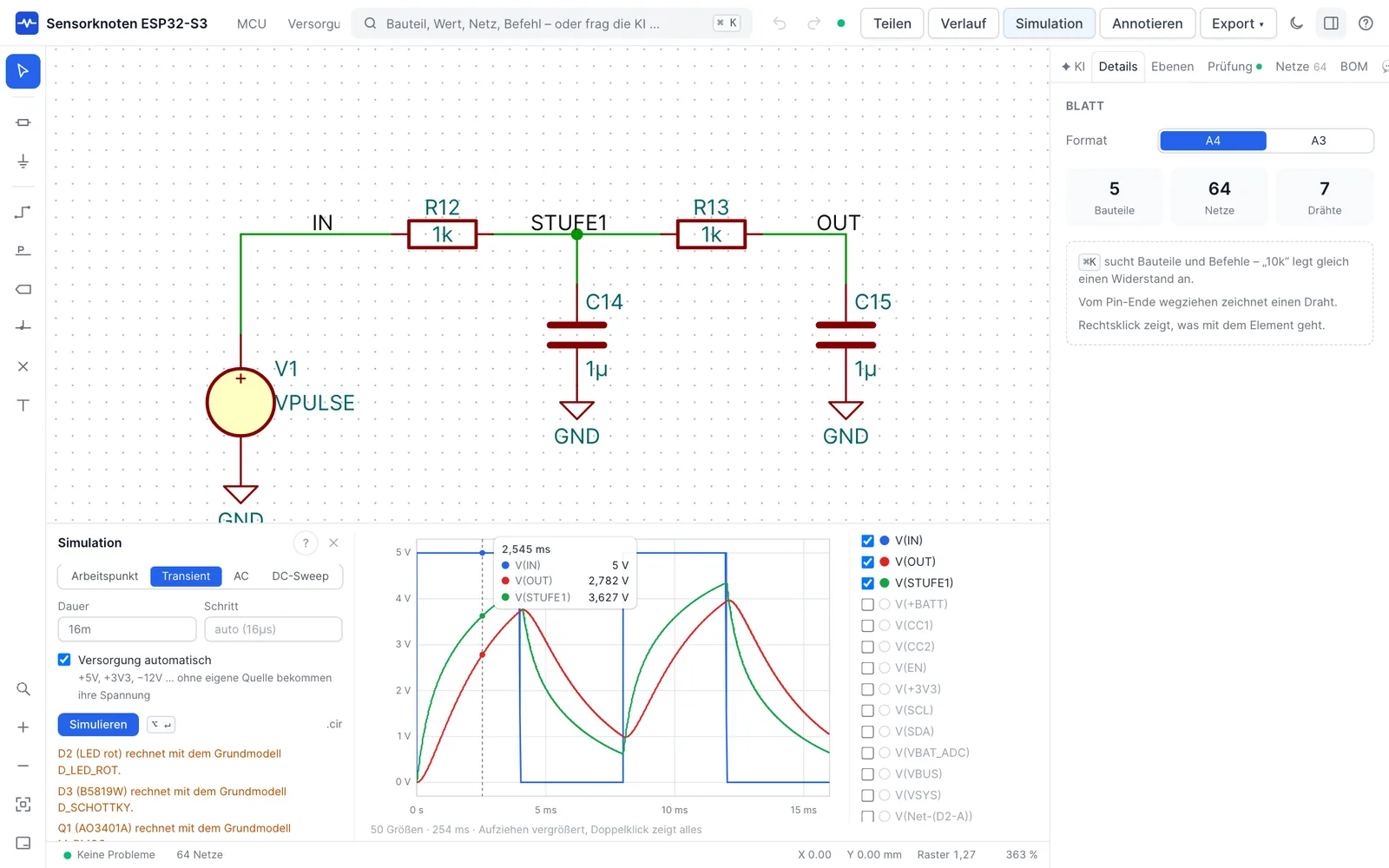
Die Simulation rechnet deine Schaltung durch, bevor eine Platine entsteht: Spannungen und Ströme im Ruhezustand, Verläufe über die Zeit oder den Frequenzgang eines Filters. Gerechnet wird mit ngspice, dem Simulator, den auch KiCad benutzt – direkt in deinem Browser, ohne Installation.
Quellen und Modelle
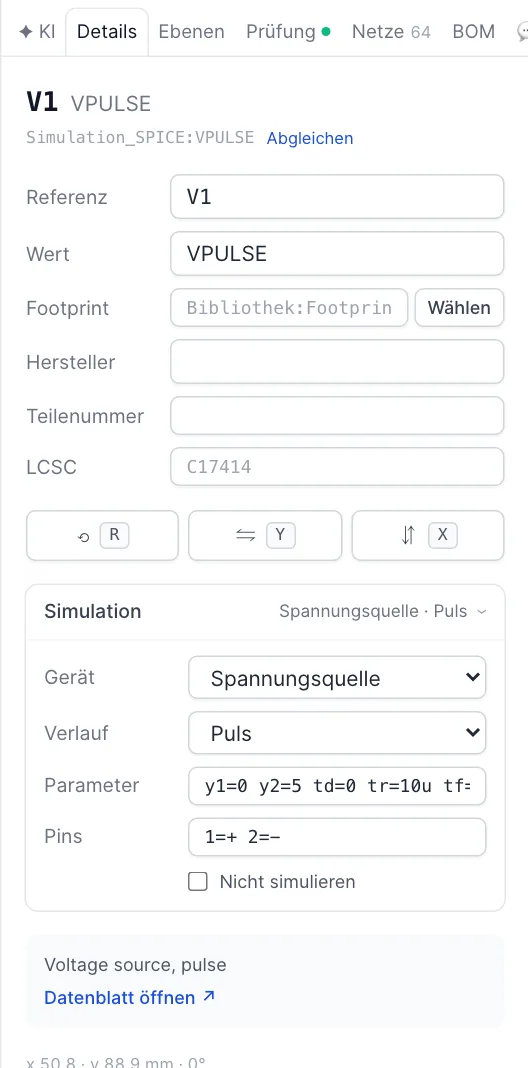
Damit die Simulation ein Bauteil rechnen kann, muss sie wissen, was es elektrisch ist. Für die meisten Bauteile erkennt AlvaTrails das selbst. Was es daraus macht, steht im Inspektor unter Details → Simulation – dort lässt es sich auch ändern.
Symbol-Abgleich
Jedes Bauteil im Schaltplan trägt eine Kopie seines Symbols. So bleibt dein Plan unverändert, auch wenn sich die Bibliothek später ändert. Der Symbol-Abgleich zeigt, wo die Bibliothek inzwischen anders aussieht, und holt die neue Fassung auf Wunsch in den Plan.
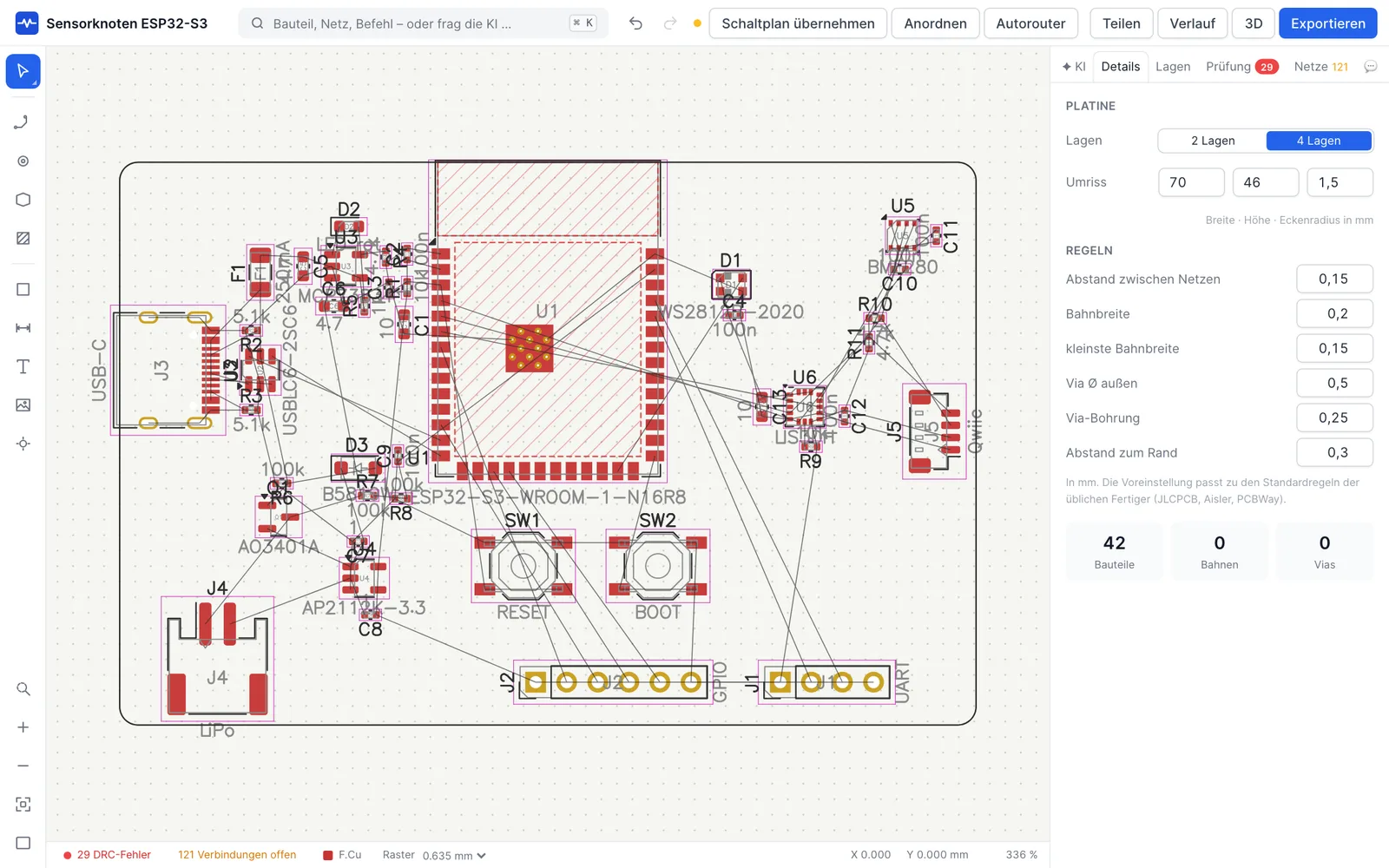
Schaltplan übernehmen und anordnen
Oben Schaltplan übernehmen (oder U) holt alle Bauteile mit ihren Footprints auf die Platine. Neue Bauteile landen in Reihen rechts neben der Platine. Dünne Linien – die Luftlinien – zeigen, welche Pads verbunden werden müssen.
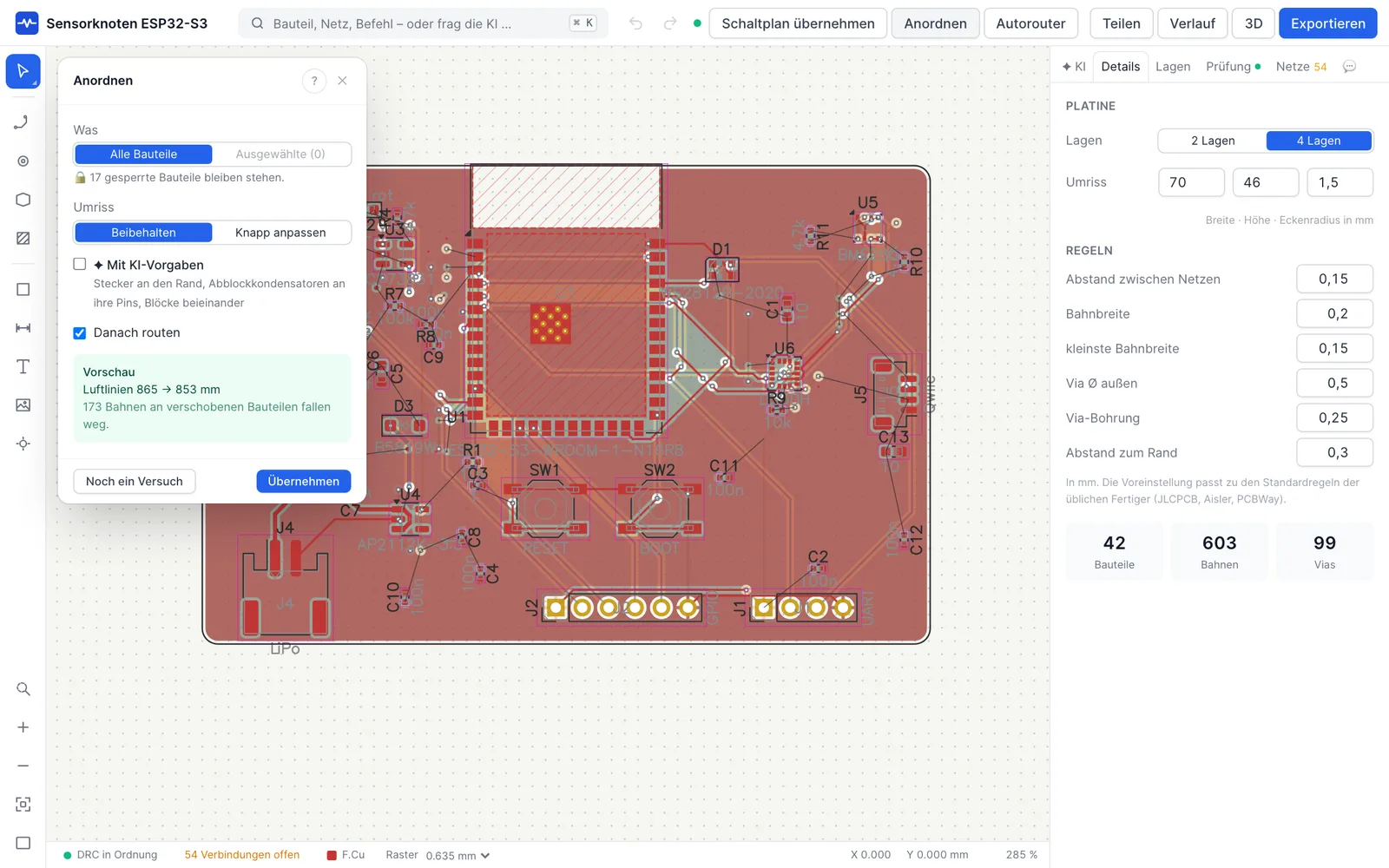
Automatisch anordnen
Anordnen stellt die Bauteile so auf die Platine, dass die Verbindungen kurz sind, nichts überlappt und alles im Umriss liegt. Auf Wunsch liest vorher die KI die Schaltung und gibt Regeln vor – etwa „Stecker an den Rand“ oder „Abblockkondensator an die Versorgungspins des ICs“.
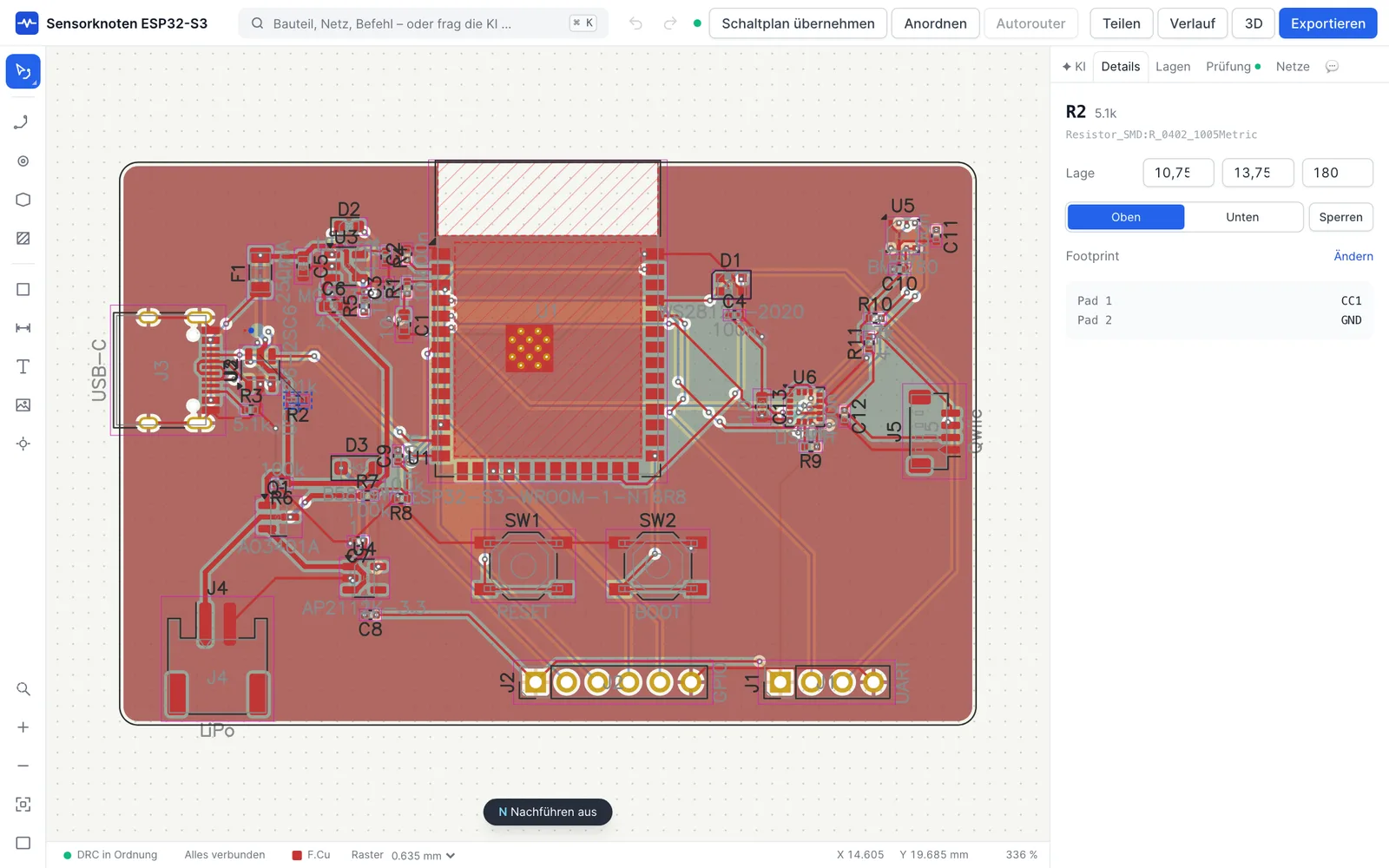
Verschieben mit Nachführen
Normalerweise bleiben die Leiterbahnen liegen, wenn du ein Bauteil verschiebst – das Bauteil löst sich von ihnen, und Luftlinien zeigen die abgerissenen Verbindungen. Mit Nachführen behält ein verschobenes Bauteil – oder Via – seine Verbindungen: Nach dem Loslassen verlegt der Autorouter sie neu.
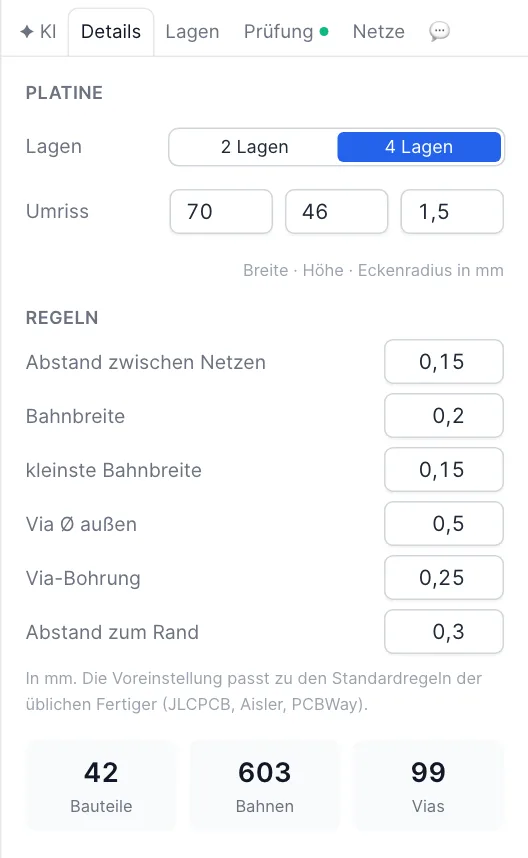
Platinenumriss
Der Umriss legt fest, wo der Fertiger die Platine ausfräst. Ohne geschlossenen Umriss gibt es keine Fertigungsdaten.
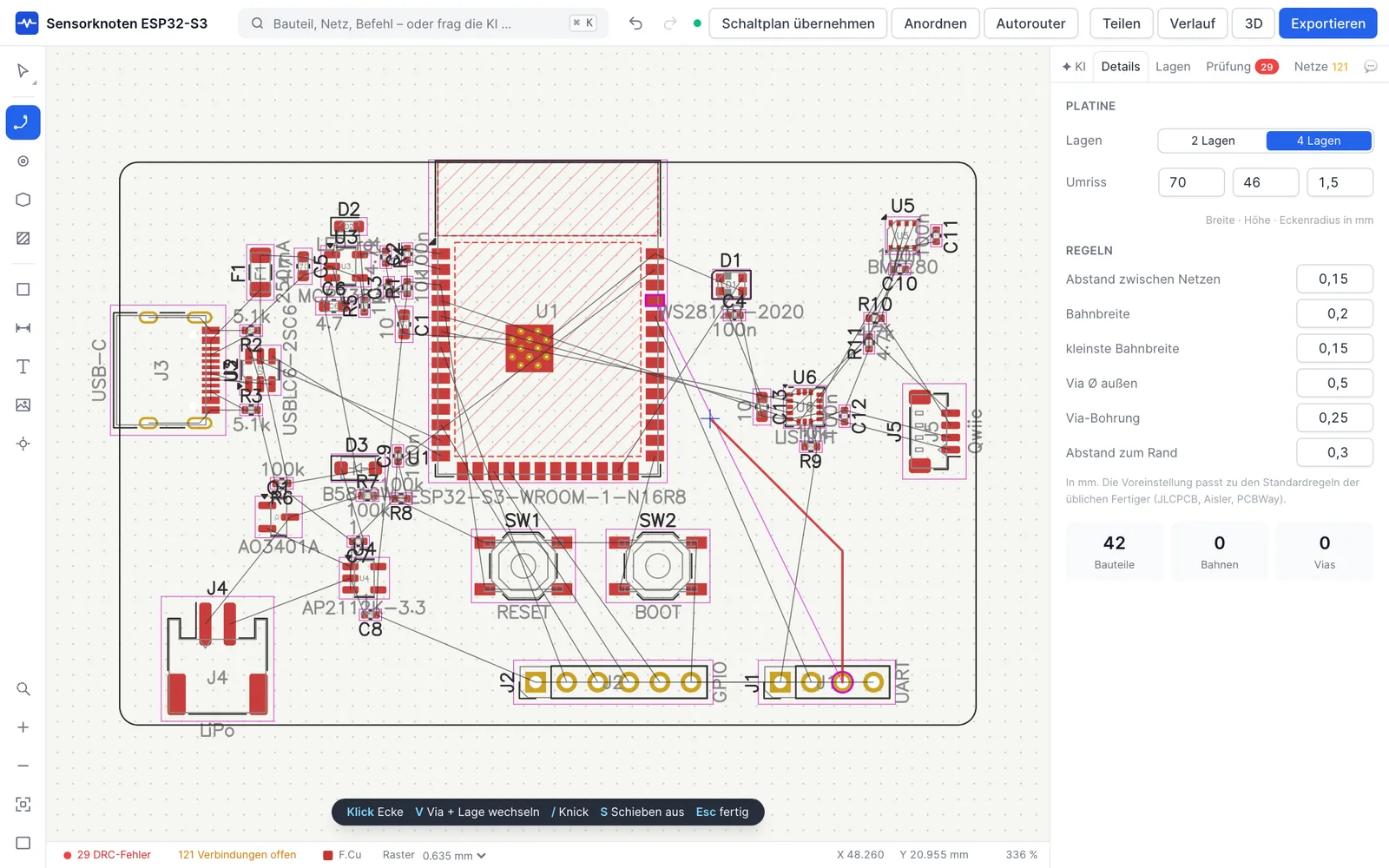
Leiterbahnen und Vias
Am schnellsten: Drück auf ein Pad und zieh los – ein Werkzeugwechsel ist nicht nötig. Mit dem Werkzeug Leiterbahn (W) geht es genauso; steht der Zeiger beim Drücken von W über einem Pad, beginnt die Bahn gleich dort.
Autorouter
Der Autorouter verlegt die offenen Verbindungen für dich – über alle Kupferlagen, mit Vias, wo nötig.
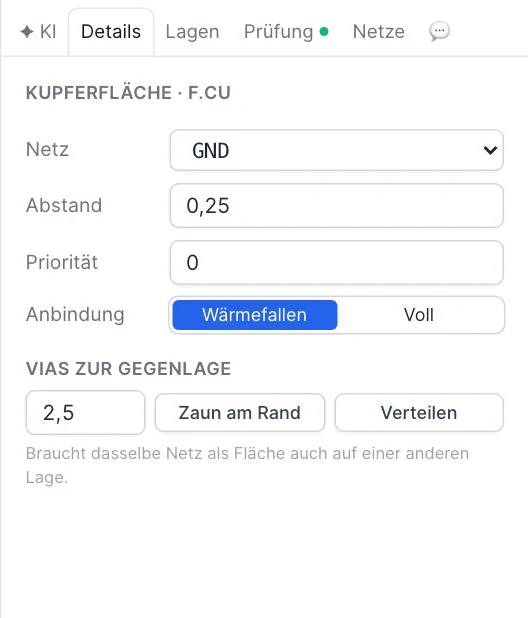
Kupferflächen
Eine Kupferfläche füllt einen Bereich mit Kupfer eines Netzes – meist GND als Massefläche. Sie hält dabei Abstand zu allem fremden Kupfer.
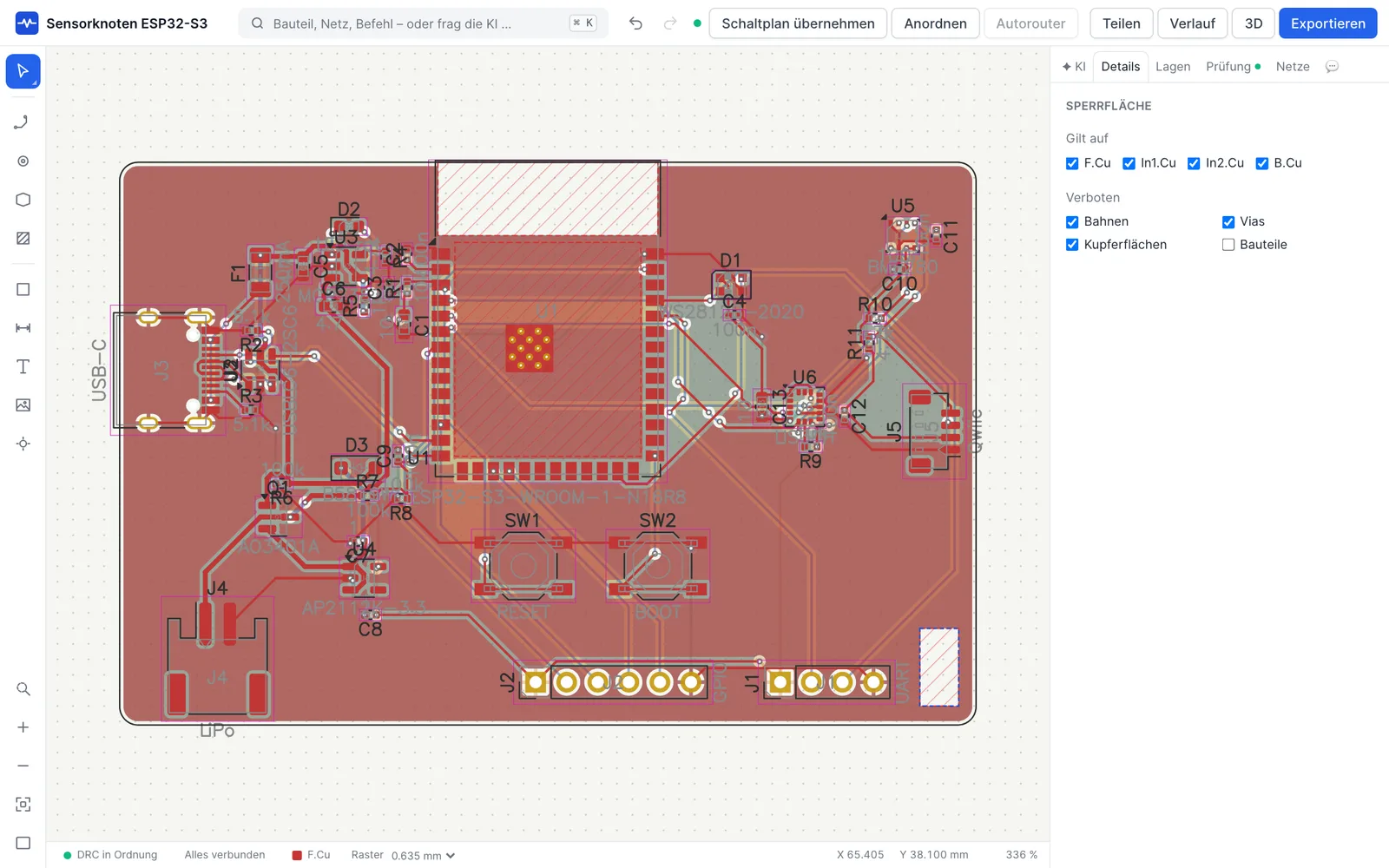
Sperrflächen
Eine Sperrfläche hält einen Bereich der Platine frei: Dort dürfen – je nachdem, was du einstellst – keine Leiterbahnen, keine Vias, keine Kupferflächen oder keine Bauteile hin. Typische Fälle:
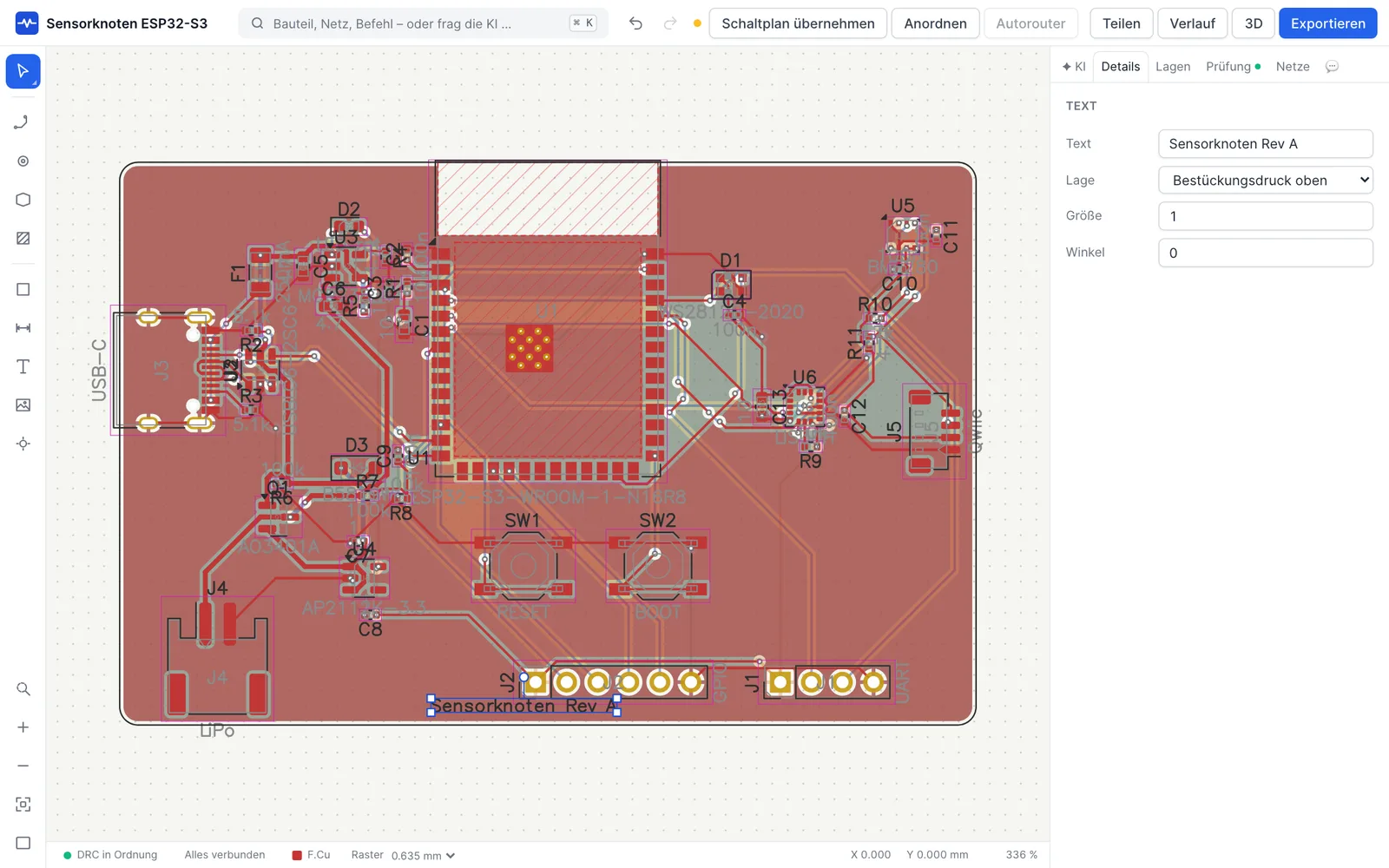
Texte, Logos und Referenzen
Was auf der Platine weiß aufgedruckt wird, heißt Bestückungsdruck. Neben den Umrissen der Bauteile gehören dorthin Referenzen (R1, C3 …), ein Name, eine Revision oder ein Logo.
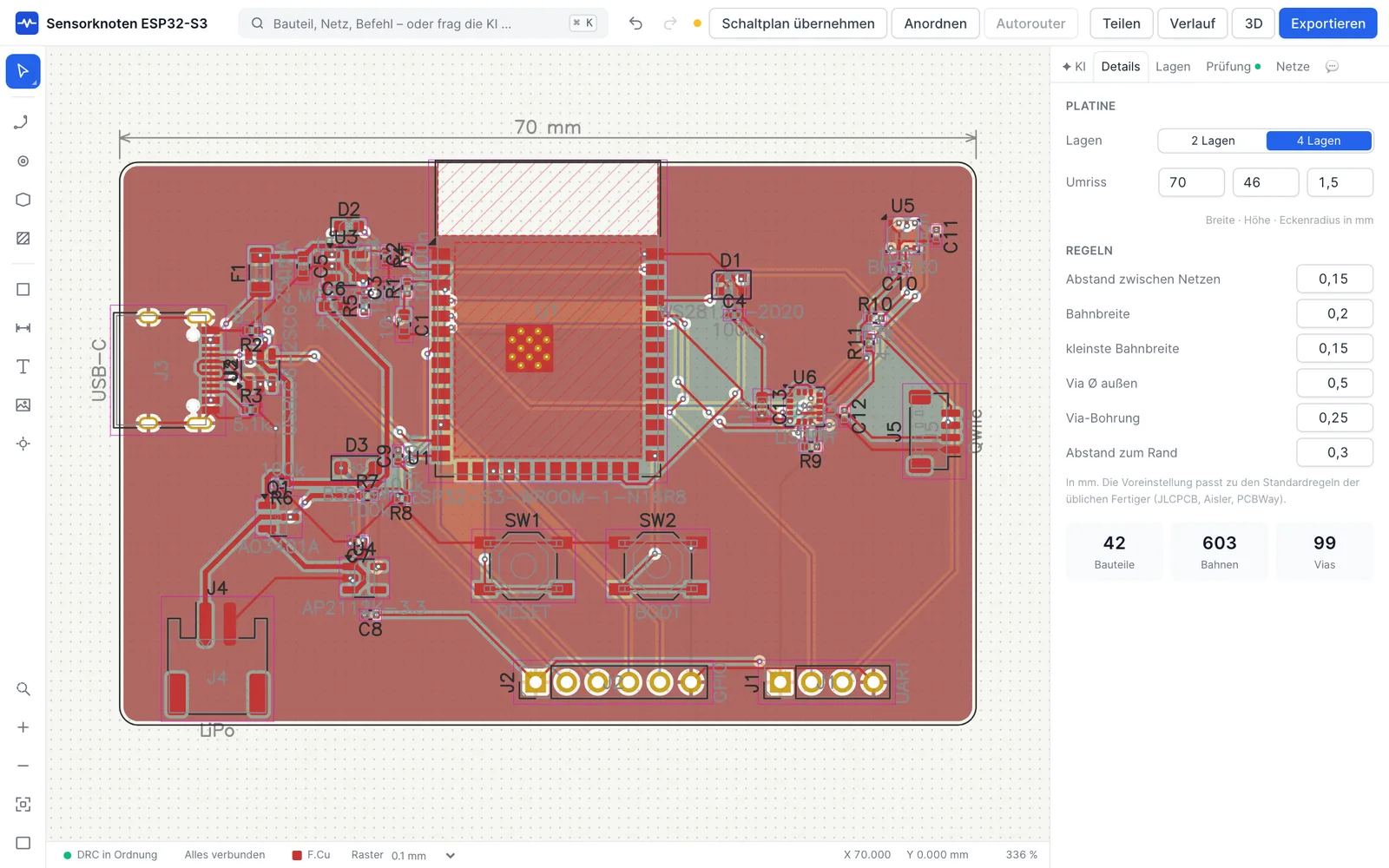
Bemaßungen
Eine Bemaßung zeigt den Abstand zwischen zwei Punkten – etwa die Breite der Platine oder den Abstand zweier Befestigungslöcher. Sie erscheint in den Ausdrucken und kann auf den Bestückungsdruck.
Details und Regeln
Der Reiter Details im Inspektor zeigt, was ausgewählt ist – und die Platine selbst, wenn nichts ausgewählt ist.
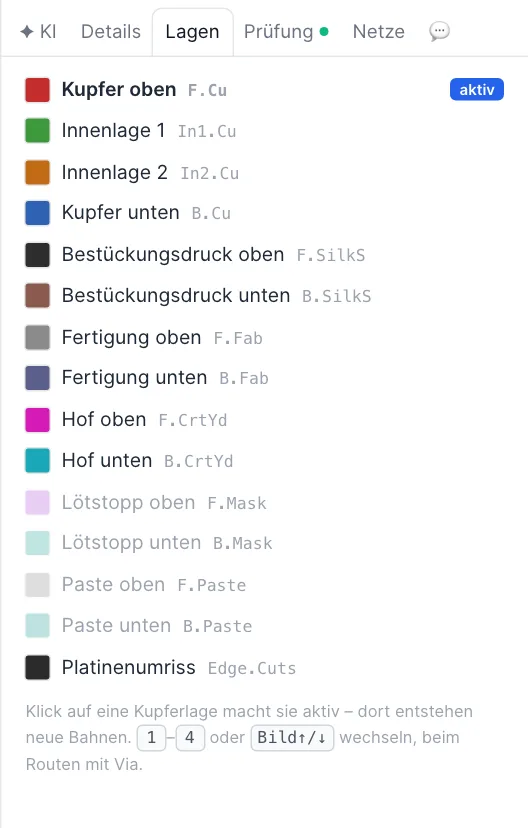
Lagen
Eine Platine besteht aus mehreren Lagen übereinander. Der Reiter Lagen im Inspektor zeigt sie alle:
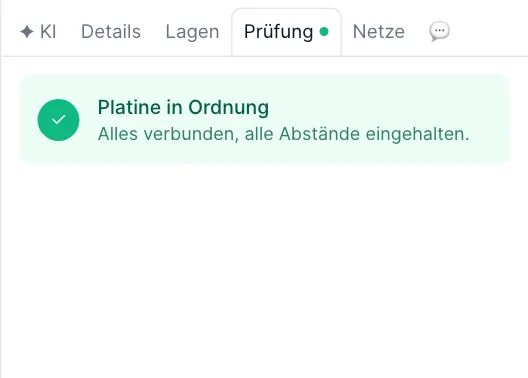
Prüfung (DRC) und Netze
Die Prüfung (DRC, Design Rule Check) läuft nach jeder Änderung von selbst. Unten in der Statuszeile steht „DRC in Ordnung“ oder die Zahl der Fehler; ein Klick öffnet den Reiter Prüfung.
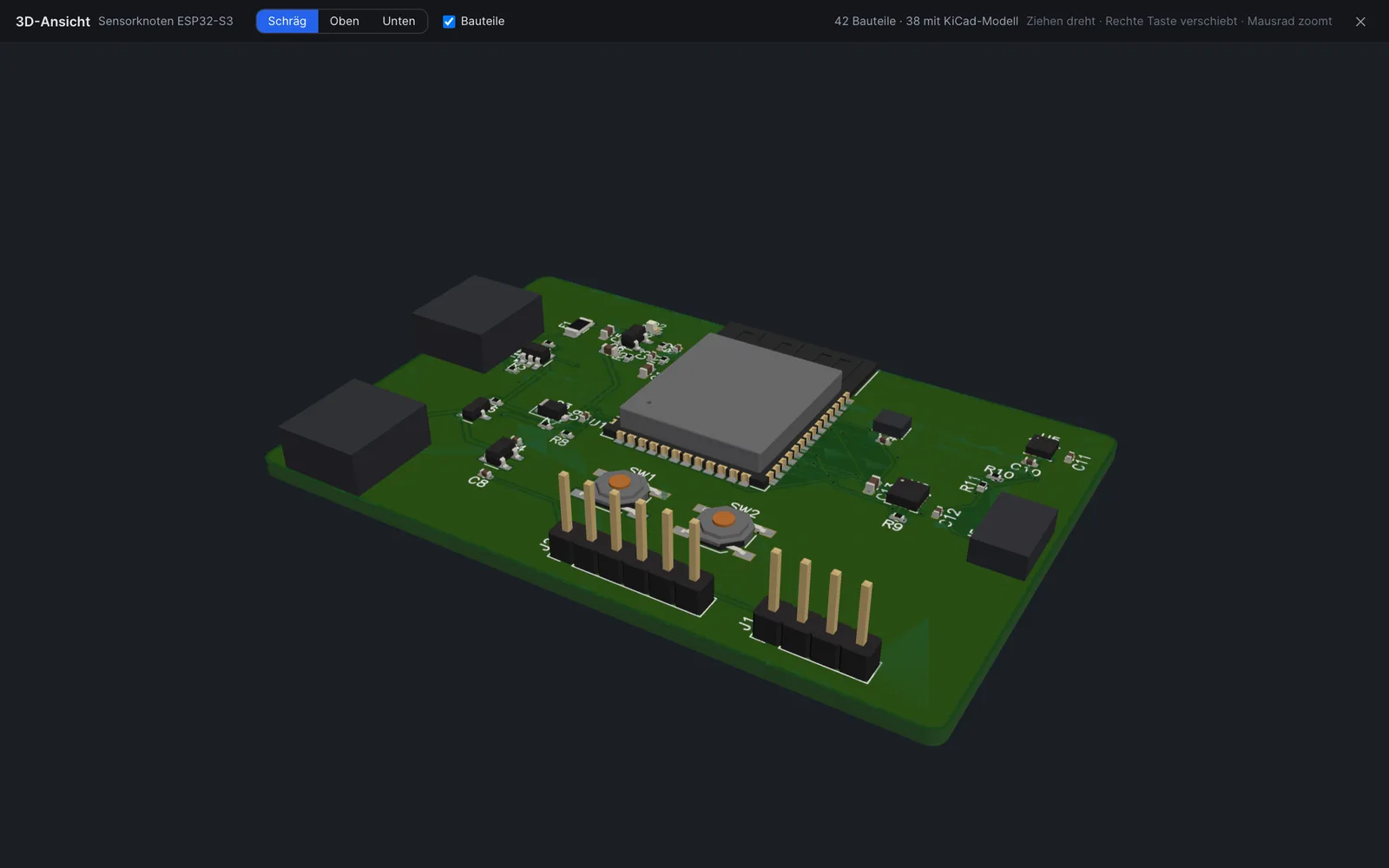
3D-Ansicht
Oben 3D (oder ⌥3) zeigt die Platine räumlich – mit Lötstopplack, Bestückungsdruck, Bohrungen und Bauteilen. Gibt es für ein Bauteil ein KiCad-3D-Modell, wird es gezeigt, sonst ein Quader in Bauteilgröße.
Bauteile
Bauteildatenbank, Symbole und Footprints – selbst gezeichnet, aus KiCad oder aus dem Datenblatt.
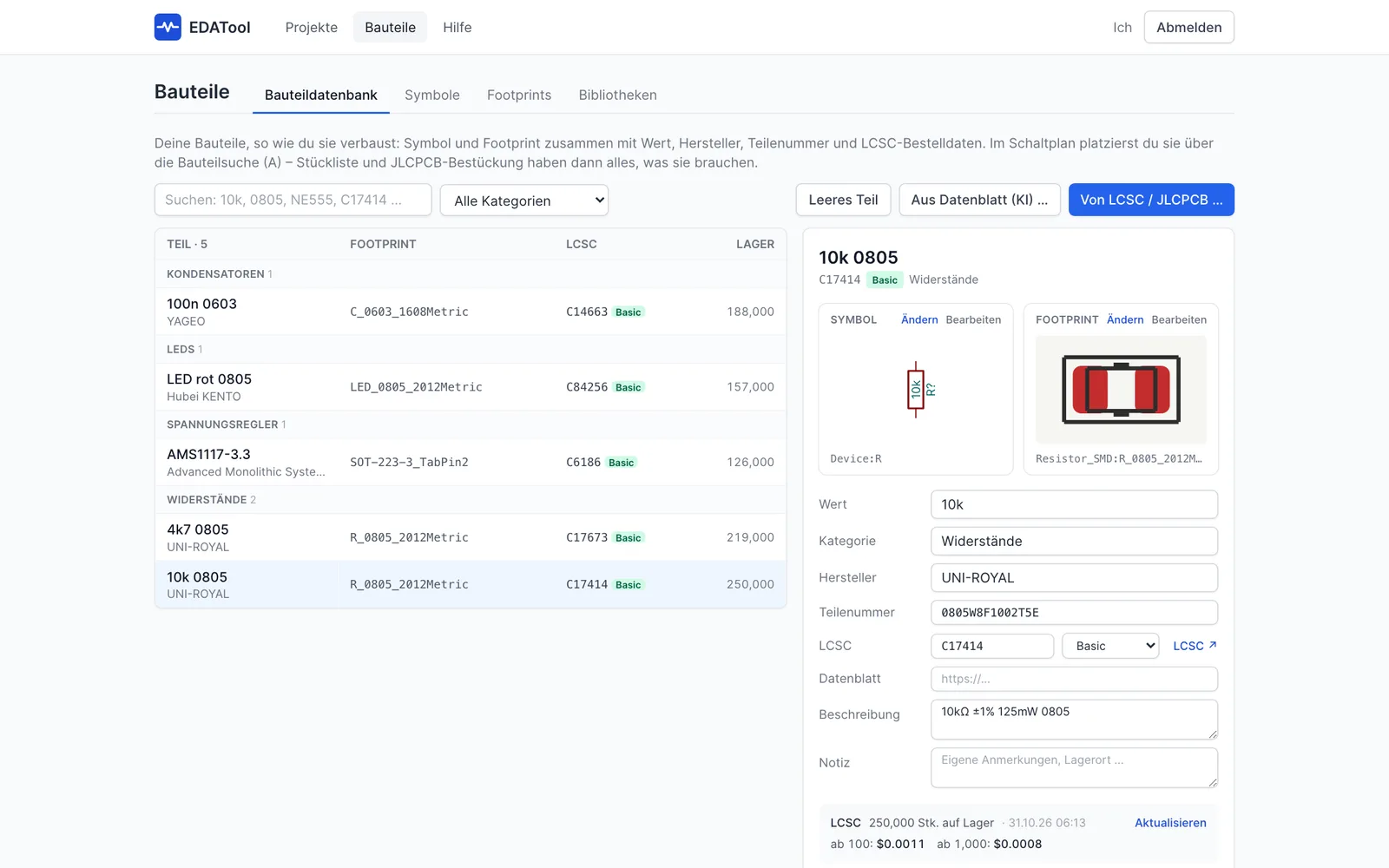
Bauteildatenbank
In der Bauteildatenbank stehen deine Bauteile so, wie du sie wirklich verbaust: ein Symbol für den Schaltplan, ein Footprint für die Platine und dazu Wert, Hersteller, Teilenummer und LCSC-Bestellnummer. Setzt du ein solches Teil in den Schaltplan, sind Stückliste und Bestellung gleich vollständig.
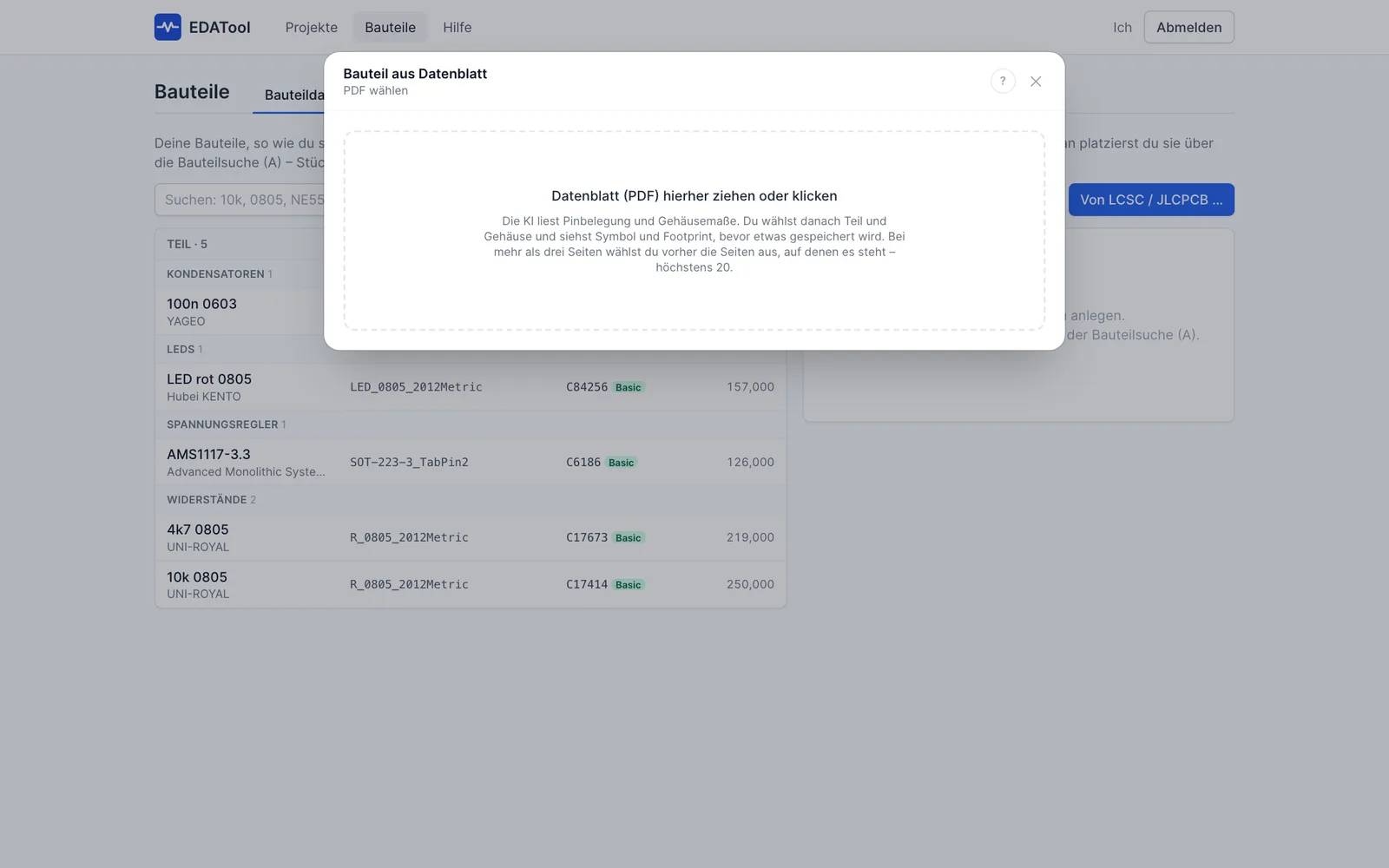
Bauteil aus Datenblatt
Für Bauteile, die es in keiner Bibliothek gibt: Die KI liest das Datenblatt und erzeugt daraus Symbol, Footprint und den Eintrag in der Bauteildatenbank. Gespeichert wird erst, nachdem du alles in der Vorschau gesehen hast.
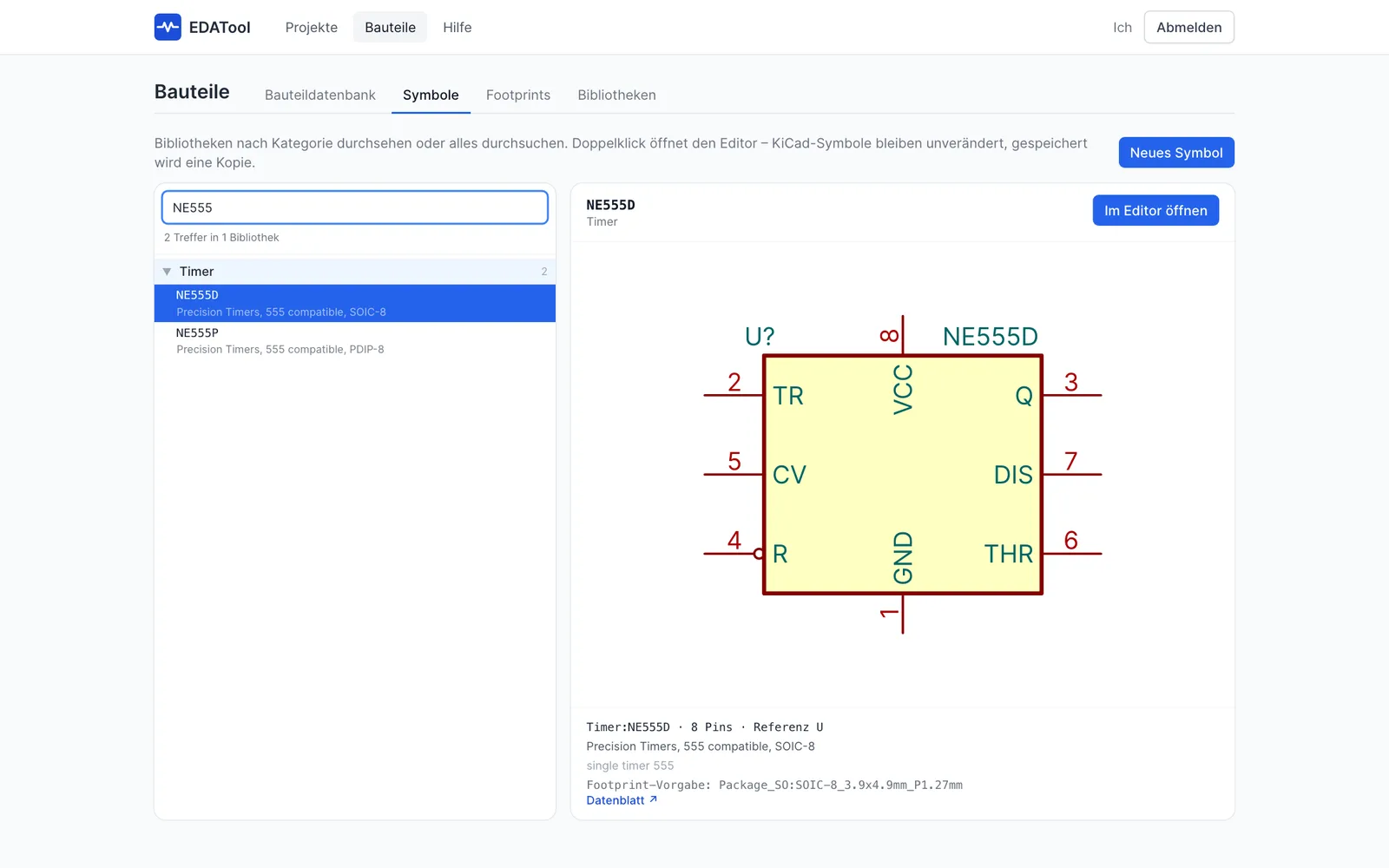
Bibliotheken
Unter Bauteile stöberst du in allen Symbolen und Footprints und verwaltest die Bibliotheken.
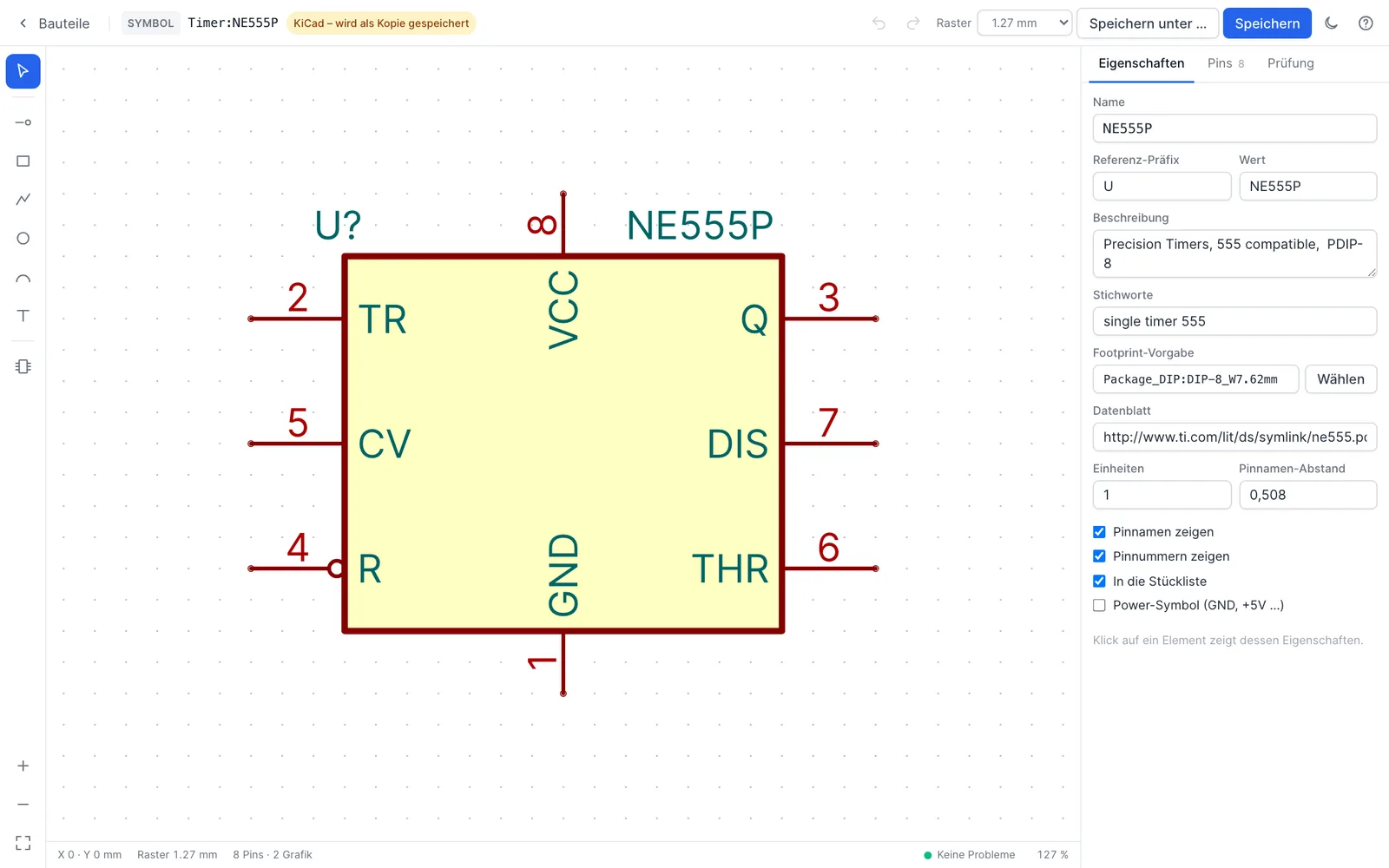
Symbol-Editor
Im Symbol-Editor zeichnest du das Schaltzeichen eines Bauteils: Körper, Pins und Beschriftung. Du öffnest ihn aus dem Bibliotheks-Browser (Doppelklick) oder aus einem Teil der Bauteildatenbank (Bearbeiten).
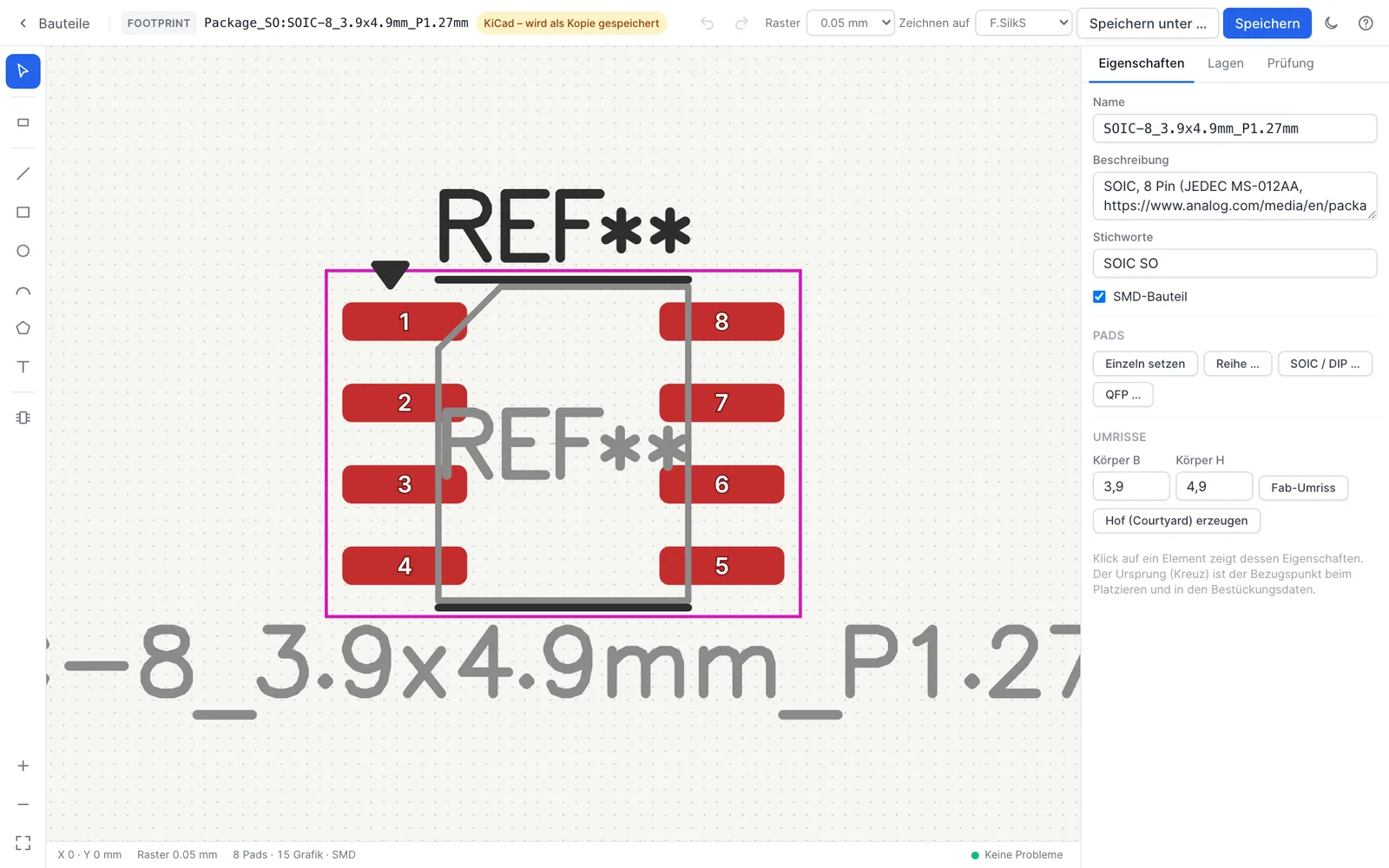
Footprint-Editor
Im Footprint-Editor zeichnest du, wie ein Bauteil auf der Platine aussieht: die Pads zum Löten, den Bestückungsdruck und den Platzbedarf.
KI-Assistent
Was die KI für dich übernehmen kann: zeichnen, prüfen, ganze Schaltungen entwerfen.
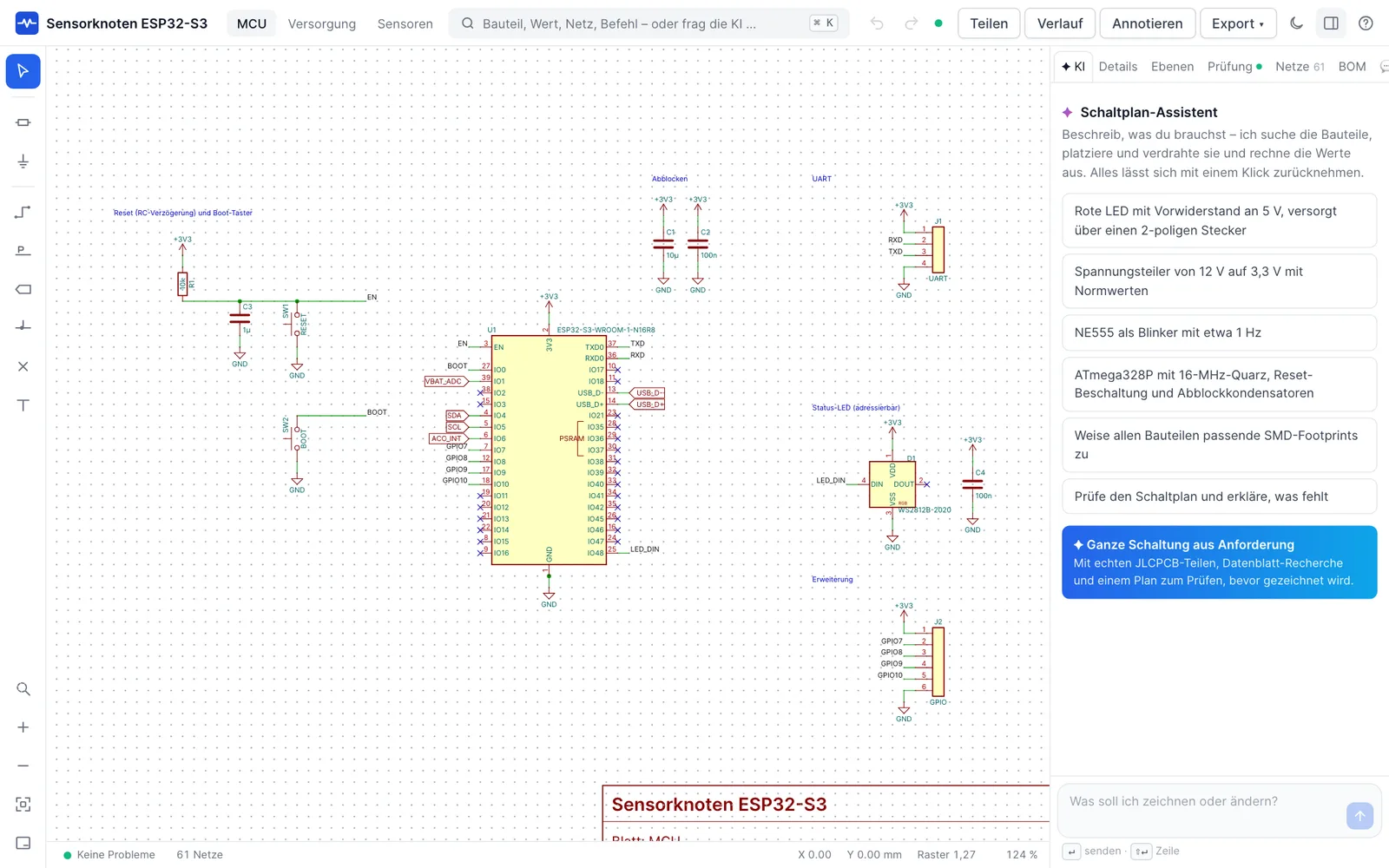
KI-Assistent im Editor
Im Reiter ✦ KI rechts im Inspektor beschreibst du in eigenen Worten, was entstehen oder sich ändern soll. Die KI sucht die Bauteile, zeichnet, verdrahtet, rechnet Werte aus – und sagt dir am Ende, was sie angenommen hat.
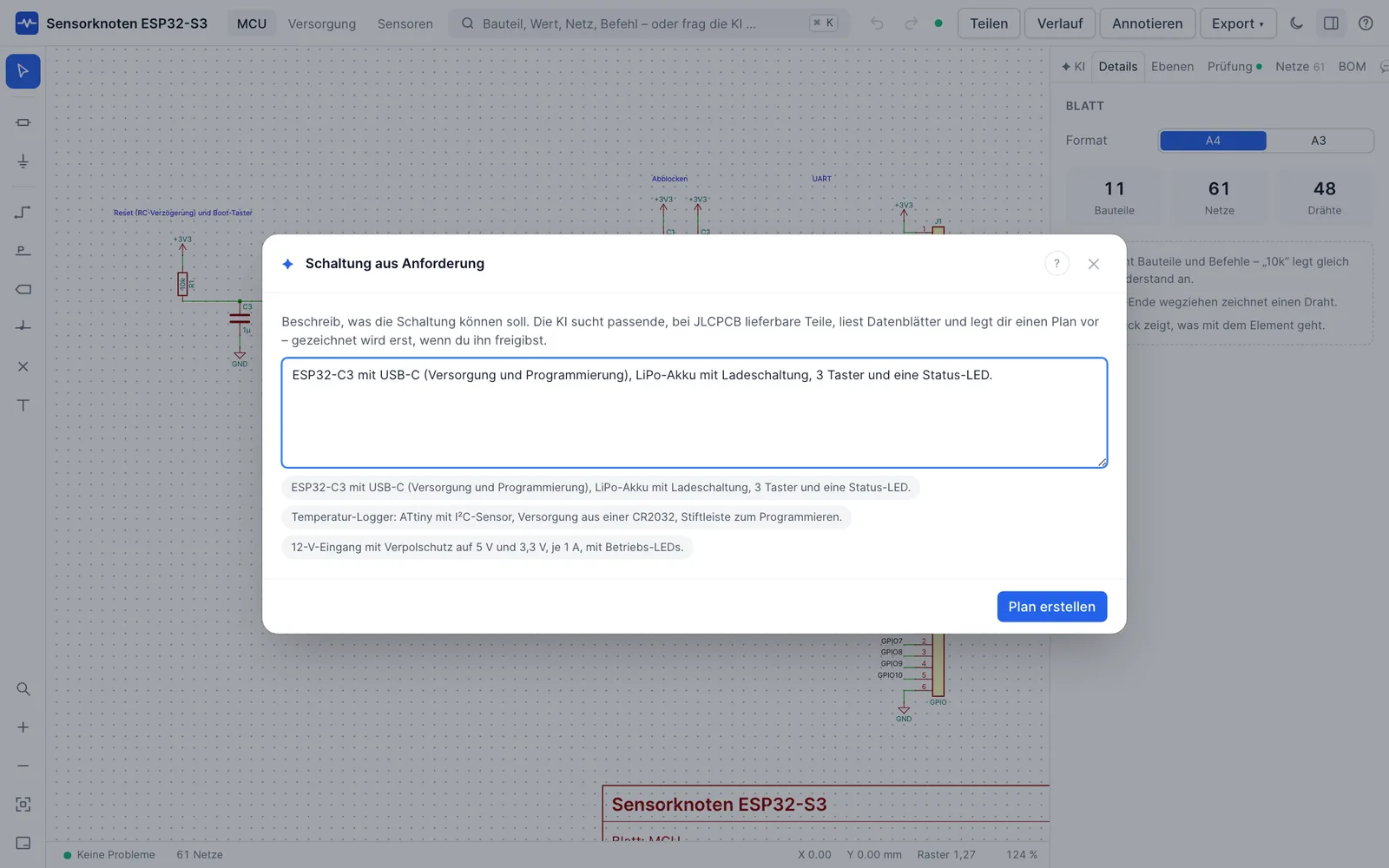
Schaltung aus Anforderung
Du beschreibst, was die Schaltung können soll. Die KI sucht passende, bei JLCPCB lieferbare Teile, liest deren Datenblätter und legt dir einen Plan vor. Gezeichnet wird erst, wenn du den Plan freigibst.
KI-Entwurfsprüfung
Der ERC prüft, ob alles elektrisch verbunden ist. Die KI-Entwurfsprüfung schaut wie ein erfahrener Entwickler beim Review drauf – gegen die Datenblätter der Bauteile:
Zusammenarbeit
Gemeinsam an einem Projekt arbeiten: Kommentare, Teilen, Rechte und der Versionsverlauf.
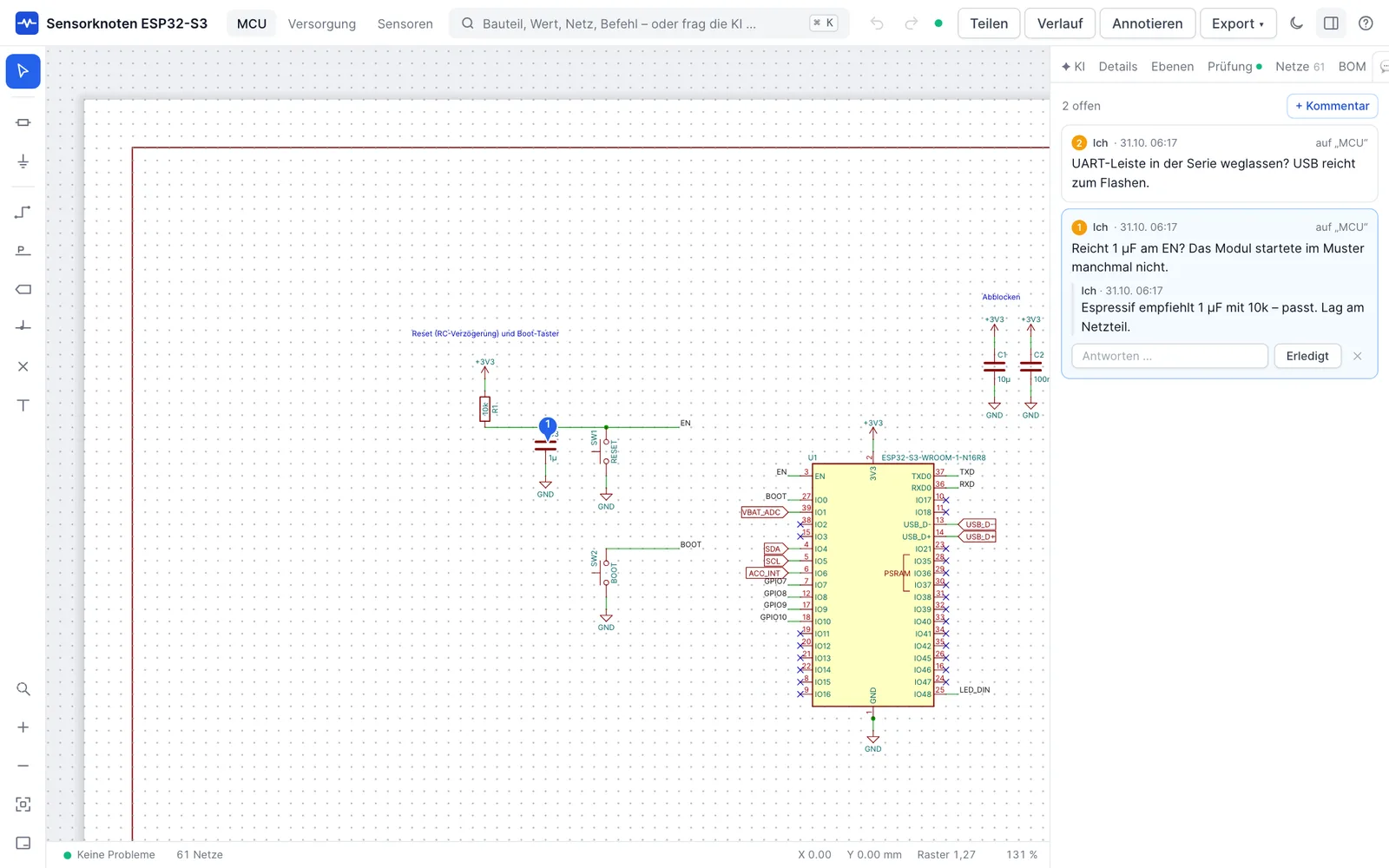
Kommentare
Mit Kommentaren hängst du Anmerkungen direkt an eine Stelle im Schaltplan oder auf der Platine – für dich selbst oder für andere, die mitarbeiten oder über einen geteilten Link draufschauen.
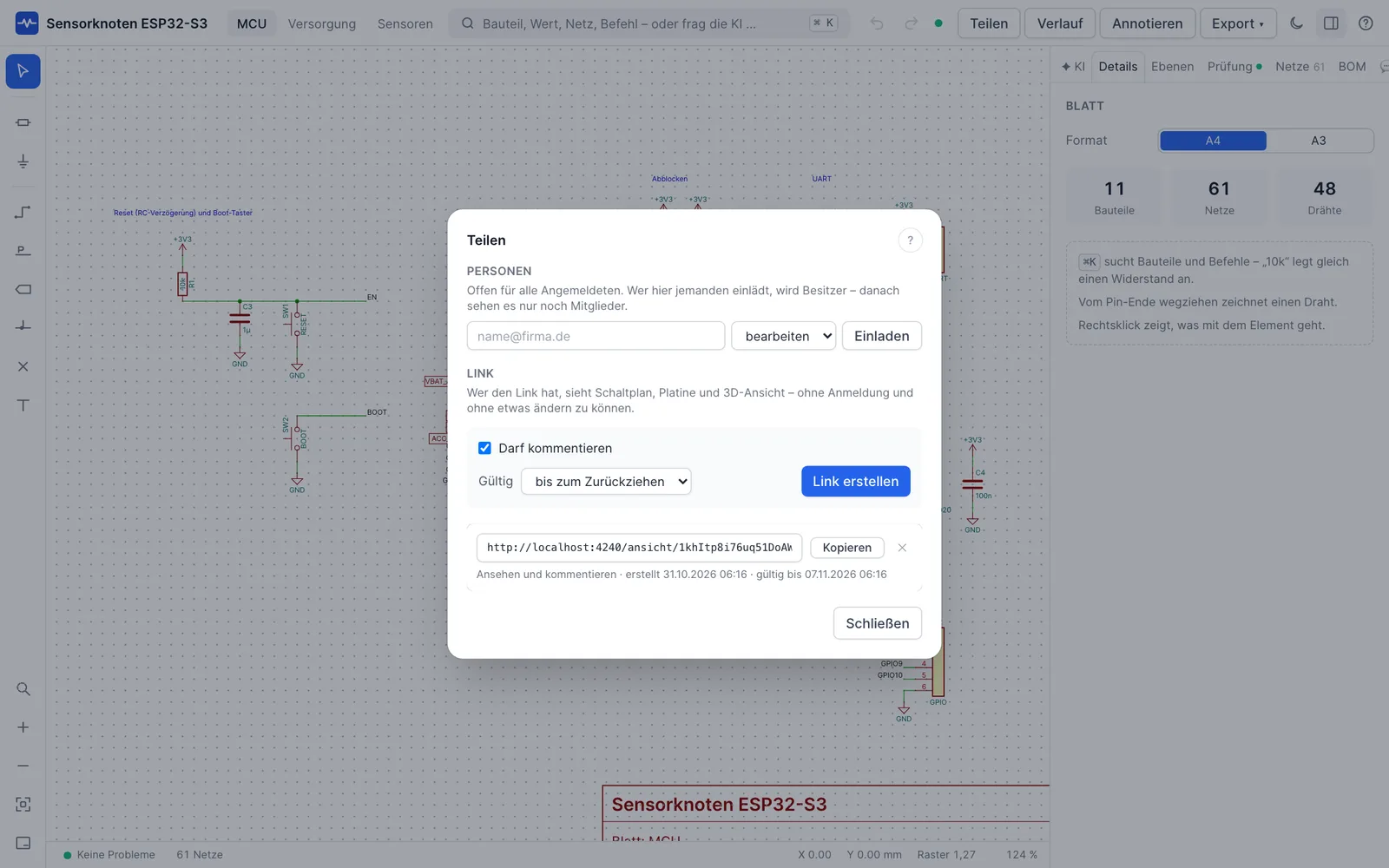
Teilen und Rechte
Oben im Editor öffnet Teilen den Dialog mit zwei Teilen: Personen, die mitarbeiten, und Links, mit denen andere ohne Anmeldung draufschauen.
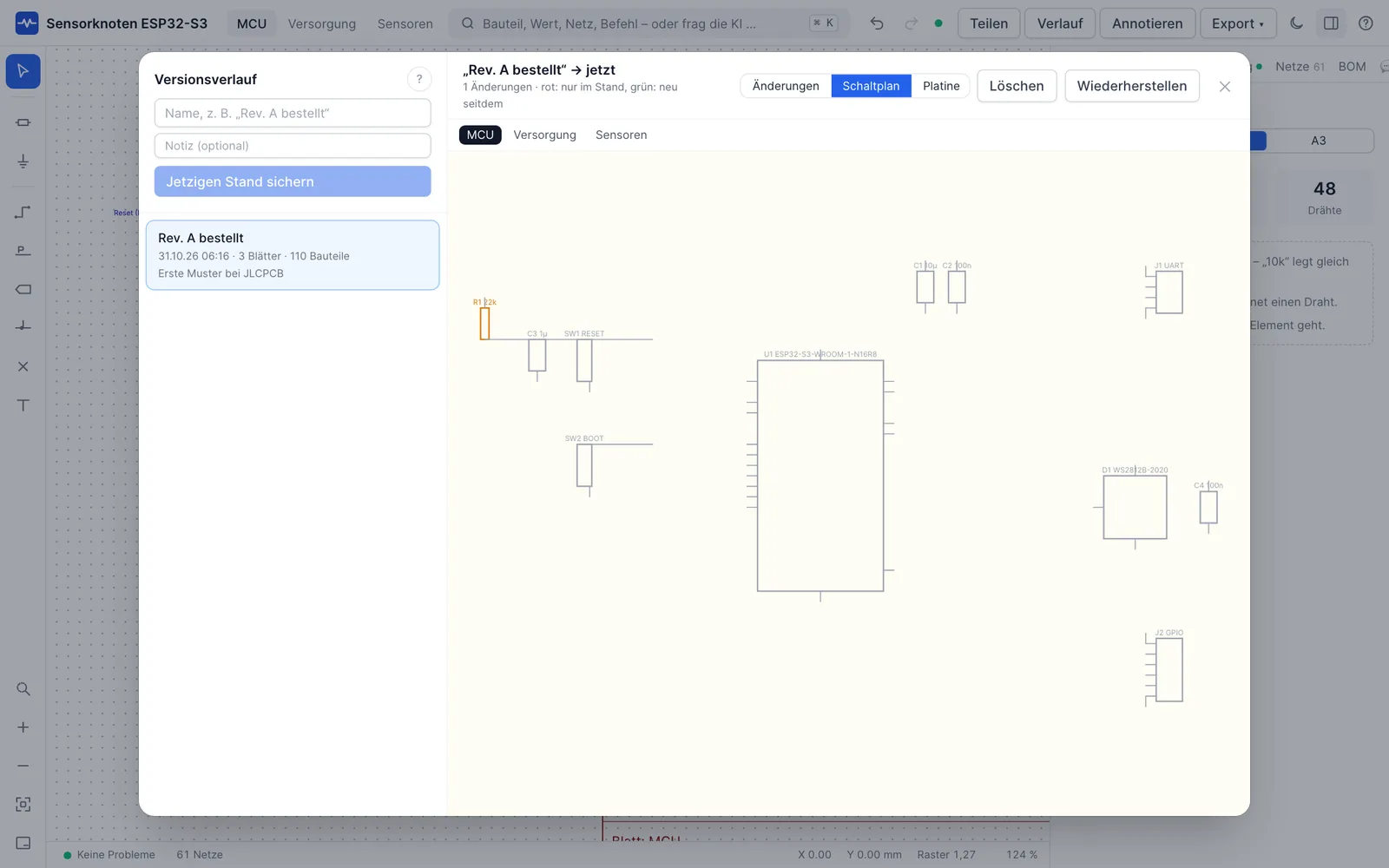
Versionsverlauf
Das Programm speichert laufend – ⌘Z hilft aber nur innerhalb einer Sitzung. Für wichtige Zwischenstände sicherst du einen Stand: einen Schnappschuss des ganzen Projekts, mit allen Blättern und der Platine.
Gleichzeitig arbeiten
Mehrere Personen können zugleich am selben Projekt arbeiten.
Export und Fertigung
Gerber, Bestückungsdaten, Ausdrucke, 3D und KiCad – und was eine Bestellung kostet.
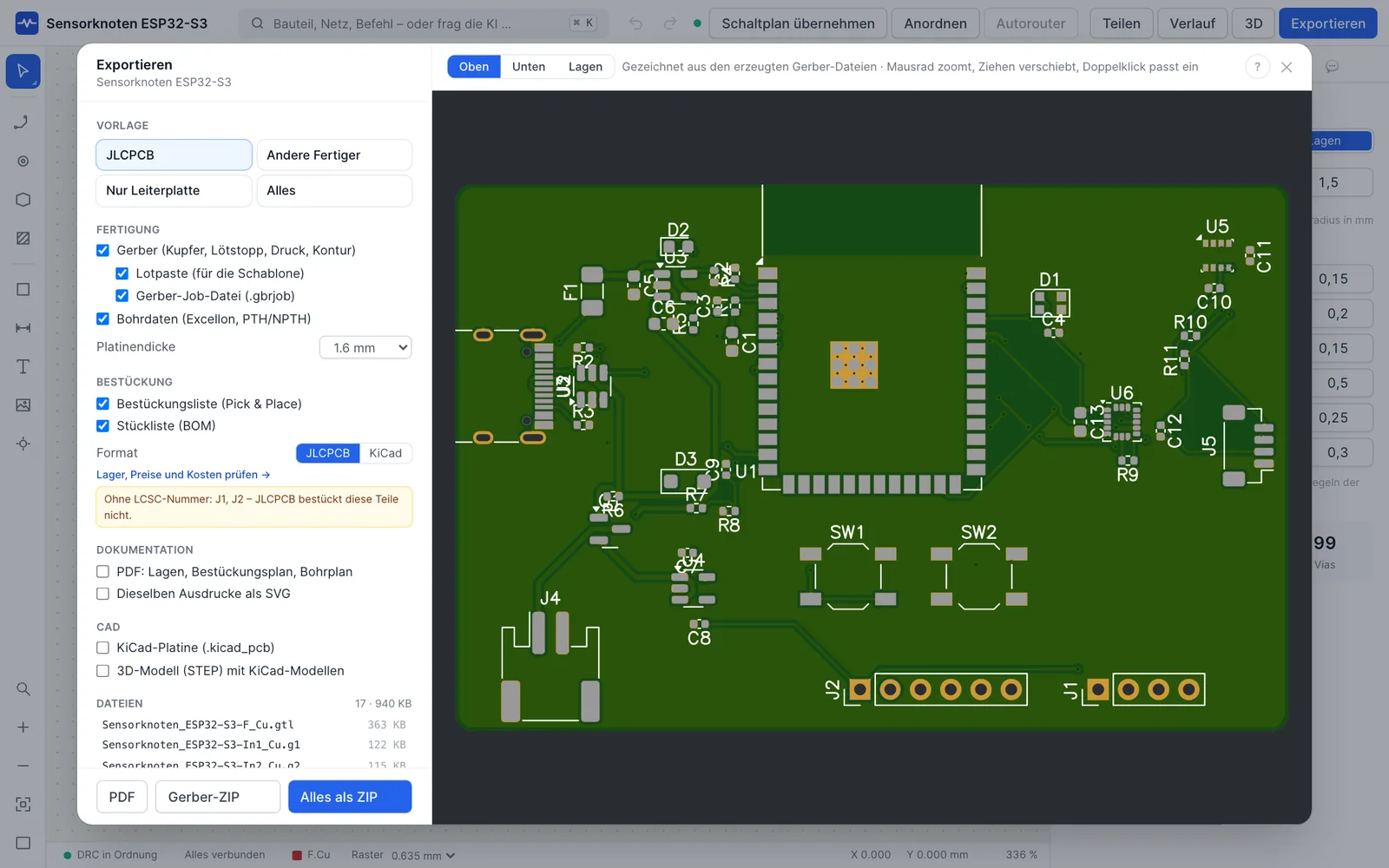
Platine exportieren
Oben im Platinen-Editor öffnet Exportieren den Export-Dialog. Links wählst du, was du brauchst; rechts siehst du vorab, wie der Fertiger deine Platine sehen wird.
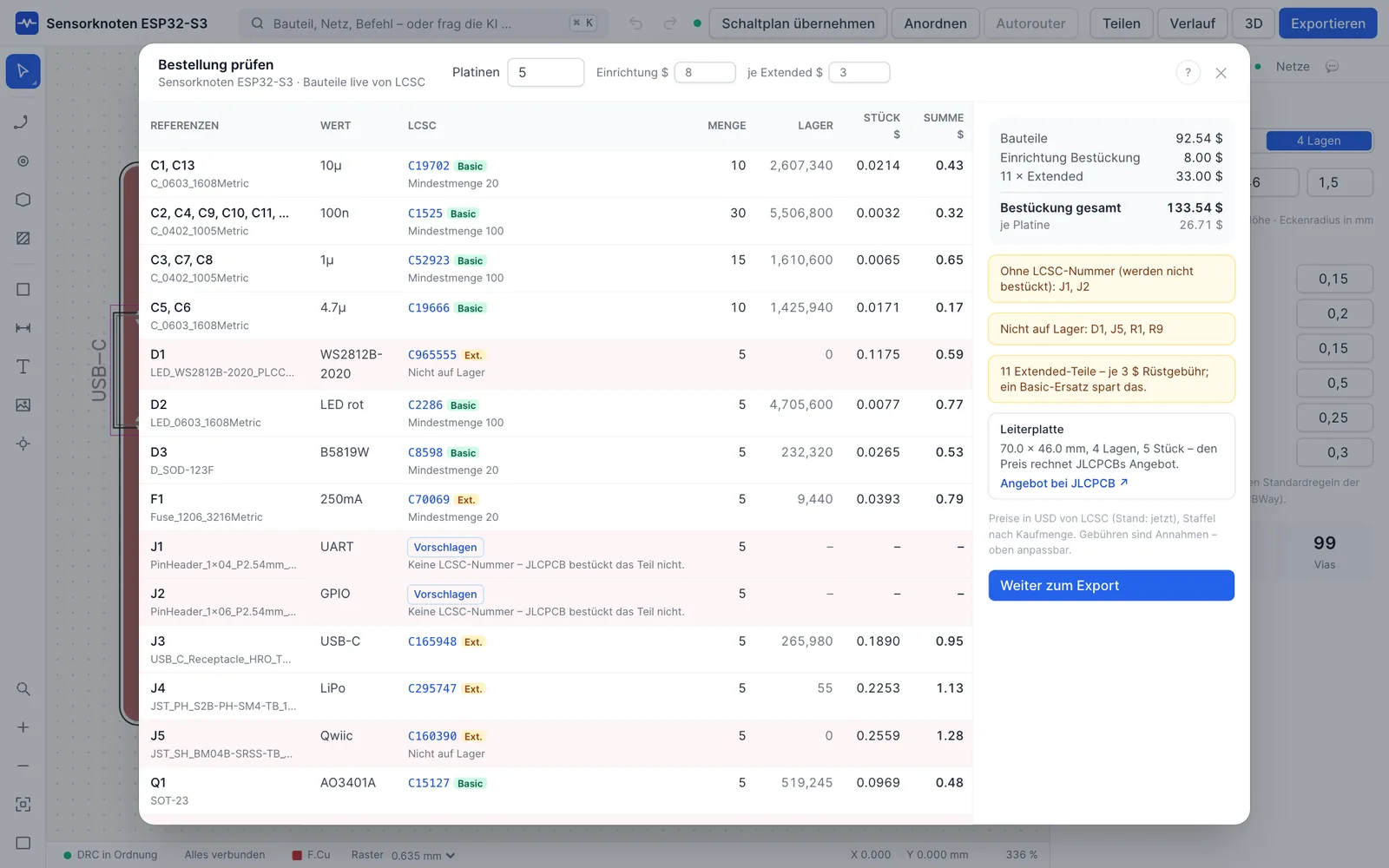
Bestellung prüfen
Bevor du bei JLCPCB bestellst: Sind alle Teile lieferbar, und was kostet die Bestückung? Bestellung prüfen fragt die Bauteile live bei LCSC ab.
Schaltplan exportieren
Oben im Schaltplan-Editor öffnet Export ▾ das Menü:
Am besten selbst ausprobieren.
Leg in zwei Minuten dein erstes Projekt an – im Browser, ohne Installation. Für private Projekte kostenlos, für immer.
Keine Kreditkarte · KiCad-Import in Sekunden · jederzeit exportierbar