<style>[reveal]{opacity:1 !important;transform:none !important}</style>

Schaltplan übernehmen und anordnen

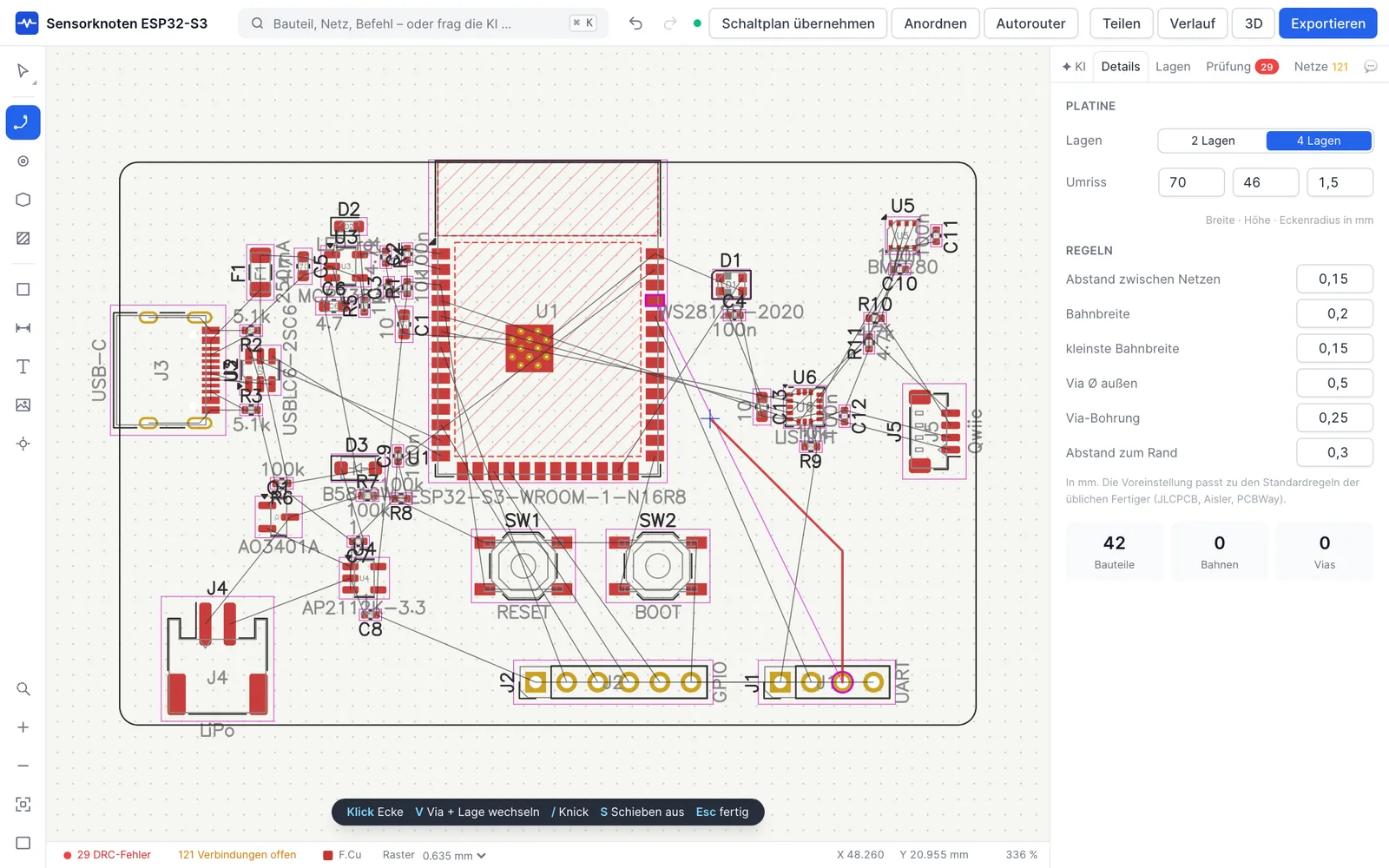
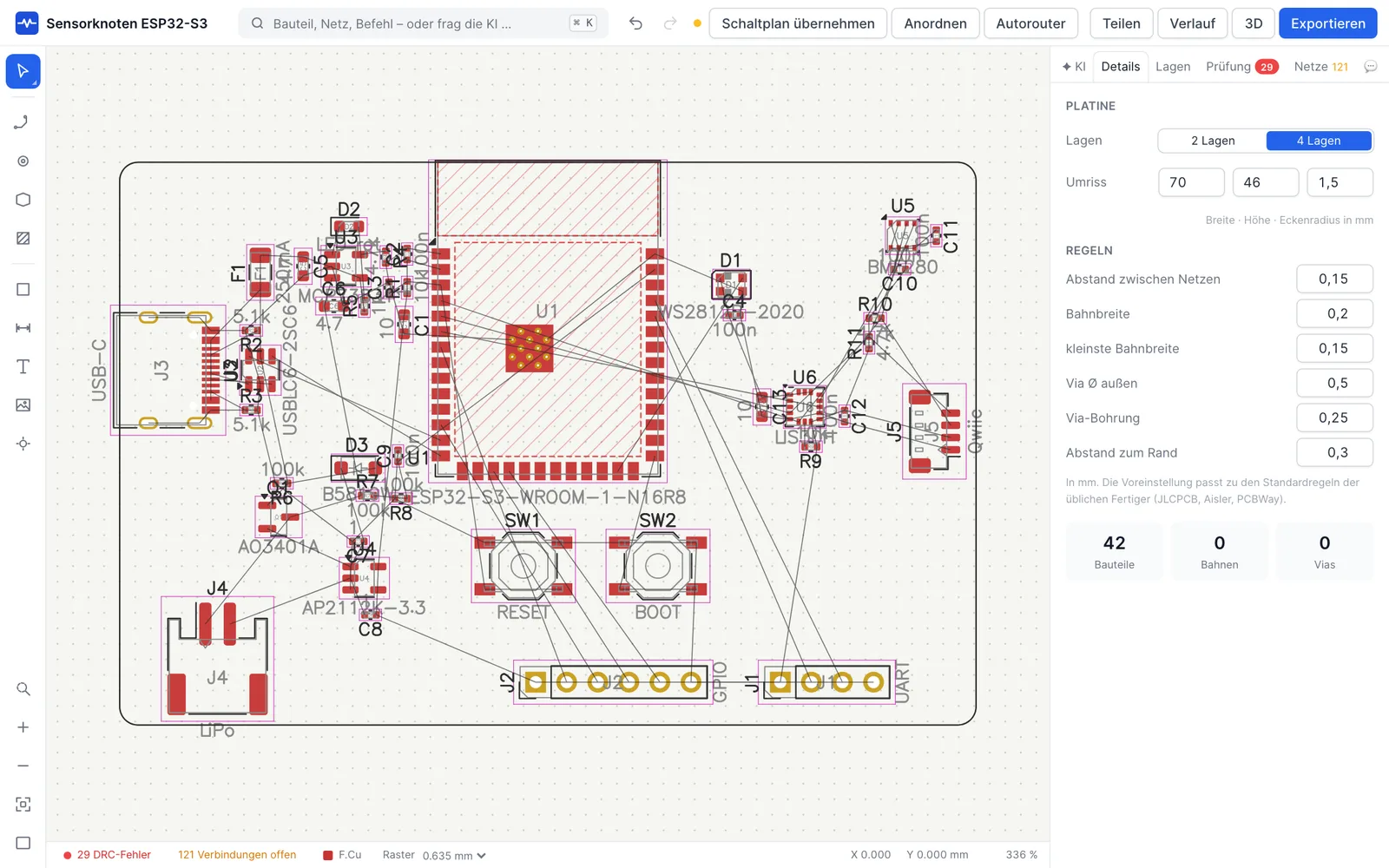
Oben Schaltplan übernehmen (oder U) holt alle Bauteile mit ihren Footprints auf die Platine. Neue Bauteile landen in Reihen rechts neben der Platine. Dünne Linien – die Luftlinien – zeigen, welche Pads verbunden werden müssen.

  • Schaltplan übernehmen
  • Bauteile anordnen
  • Footprint tauschen
  • Befestigungslöcher und andere Footprints
  • Referenzen zurechtrücken
  • Zwischen Schaltplan und Platine springen
Schaltplan übernehmen und anordnen

Automatisch anordnen

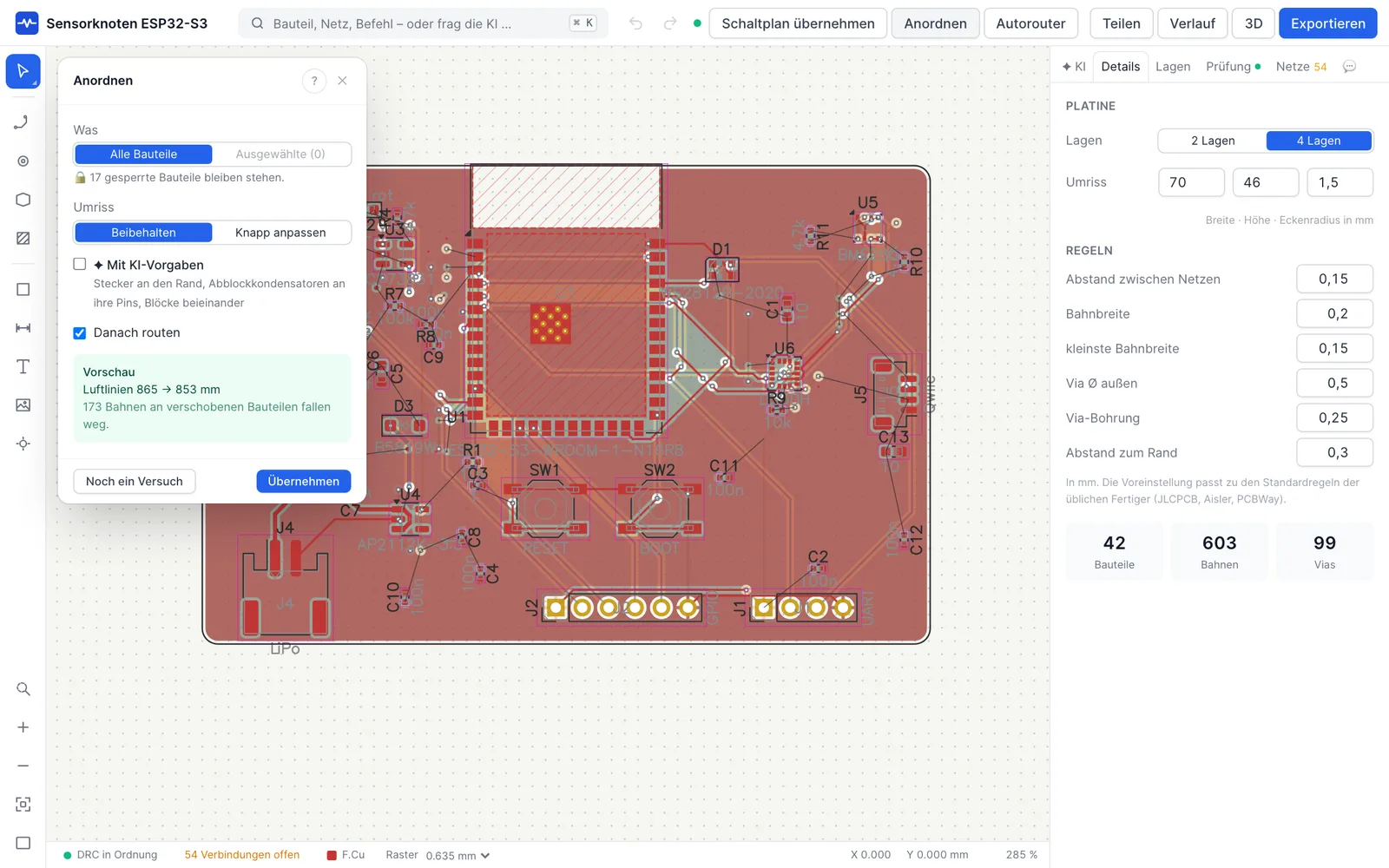
Anordnen stellt die Bauteile so auf die Platine, dass die Verbindungen kurz sind, nichts überlappt und alles im Umriss liegt. Auf Wunsch liest vorher die KI die Schaltung und gibt Regeln vor – etwa „Stecker an den Rand“ oder „Abblockkondensator an die Versorgungspins des ICs“.

  • So geht’s
  • Einstellungen
  • Was stehen bleibt
  • KI-Vorgaben
  • Was du erwarten kannst
Automatisch anordnen

Verschieben mit Nachführen

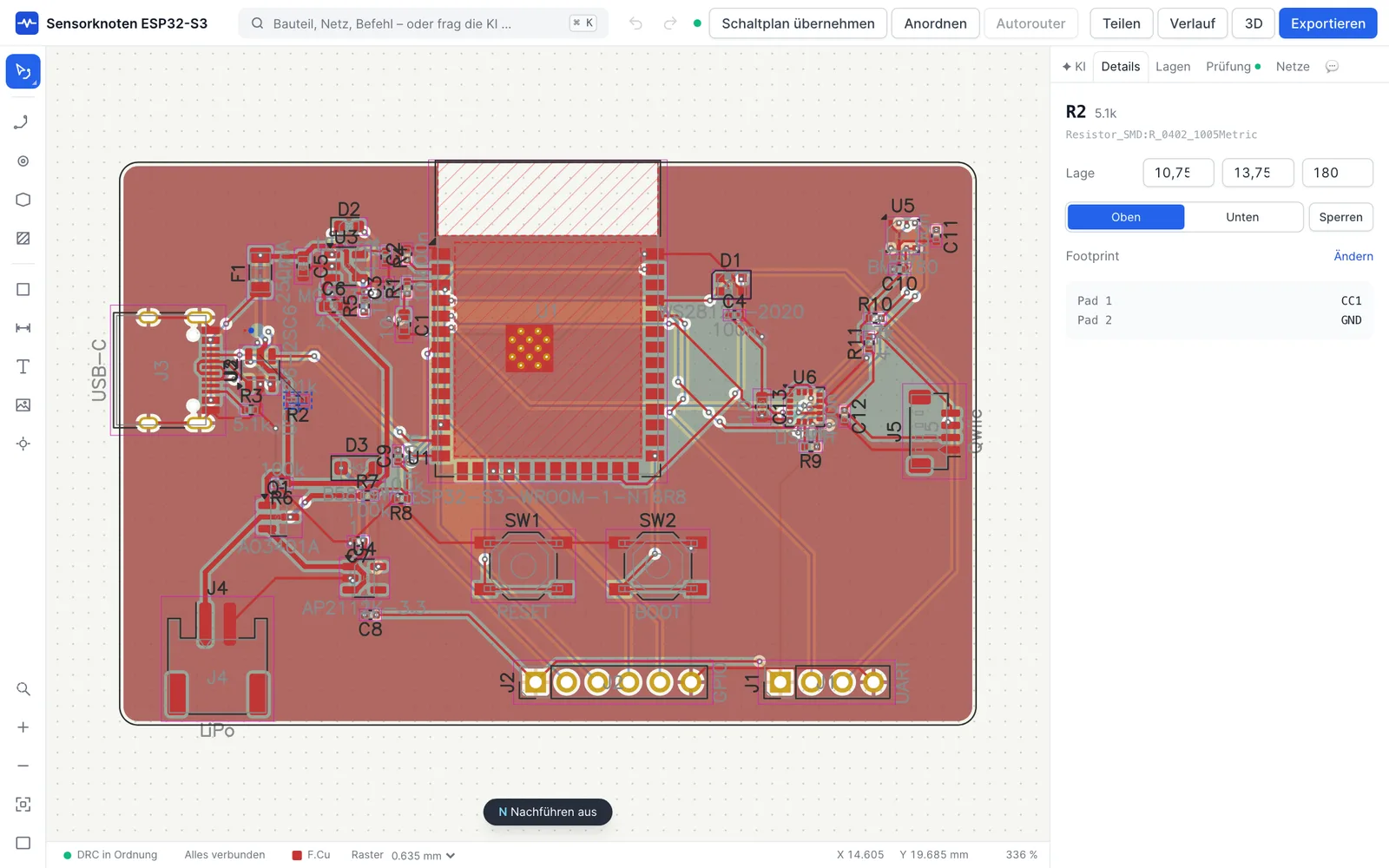
Normalerweise bleiben die Leiterbahnen liegen, wenn du ein Bauteil verschiebst – das Bauteil löst sich von ihnen, und Luftlinien zeigen die abgerissenen Verbindungen. Mit Nachführen behält ein verschobenes Bauteil – oder Via – seine Verbindungen: Nach dem Loslassen verlegt der Autorouter sie neu.

  • Zwei Auswahlwerkzeuge
  • Was beim Nachführen passiert
  • Nur neu verlegen, ohne zu verschieben
  • Gut zu wissen
Verschieben mit Nachführen

Platinenumriss

Der Umriss legt fest, wo der Fertiger die Platine ausfräst. Ohne geschlossenen Umriss gibt es keine Fertigungsdaten.

  • Umriss anlegen
  • Maße ändern
  • Andere Formen
Platinenumriss

Leiterbahnen und Vias

Am schnellsten: Drück auf ein Pad und zieh los – ein Werkzeugwechsel ist nicht nötig. Mit dem Werkzeug Leiterbahn (W) geht es genauso; steht der Zeiger beim Drücken von W über einem Pad, beginnt die Bahn gleich dort.

  • Bahn verlegen
  • Abstand zu fremdem Kupfer
  • Lage wechseln
  • Vias einzeln setzen
  • Bahnen ändern und löschen
  • Teardrops
  • Alles auf einmal
Leiterbahnen und Vias

Kupferflächen

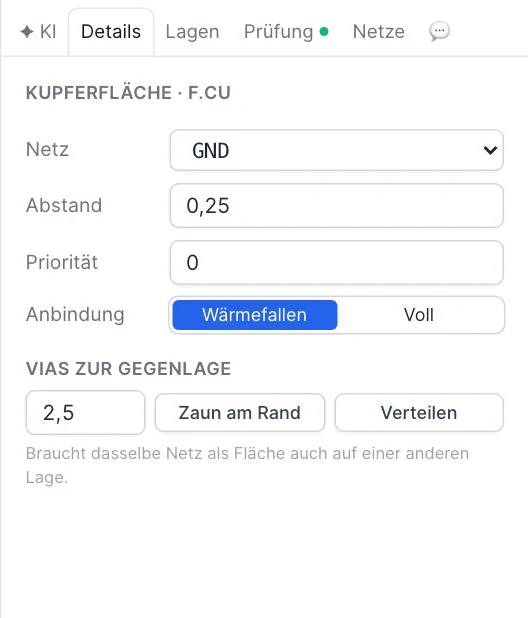
Eine Kupferfläche füllt einen Bereich mit Kupfer eines Netzes – meist GND als Massefläche. Sie hält dabei Abstand zu allem fremden Kupfer.

  • Fläche zeichnen
  • Einstellungen
  • Wann neu gefüllt wird
  • Via-Reihen
  • Löschen
Kupferflächen

Sperrflächen

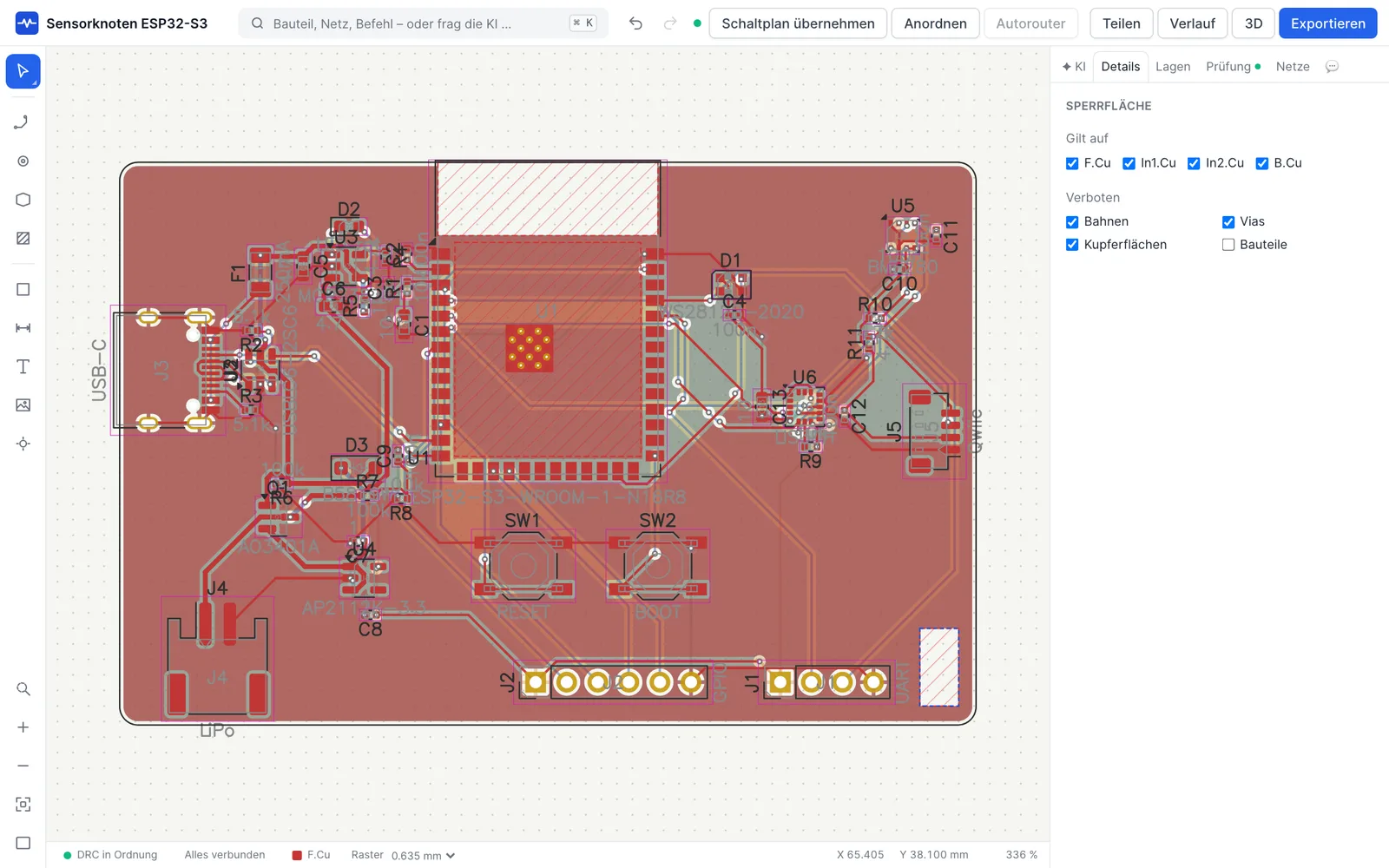
Eine Sperrfläche hält einen Bereich der Platine frei: Dort dürfen – je nachdem, was du einstellst – keine Leiterbahnen, keine Vias, keine Kupferflächen oder keine Bauteile hin. Typische Fälle:

  • Sperrfläche zeichnen
  • Was verboten ist
  • Was das Programm daraus macht
  • Ändern, verschieben, löschen
  • Gut zu wissen
Sperrflächen

Texte, Logos und Referenzen

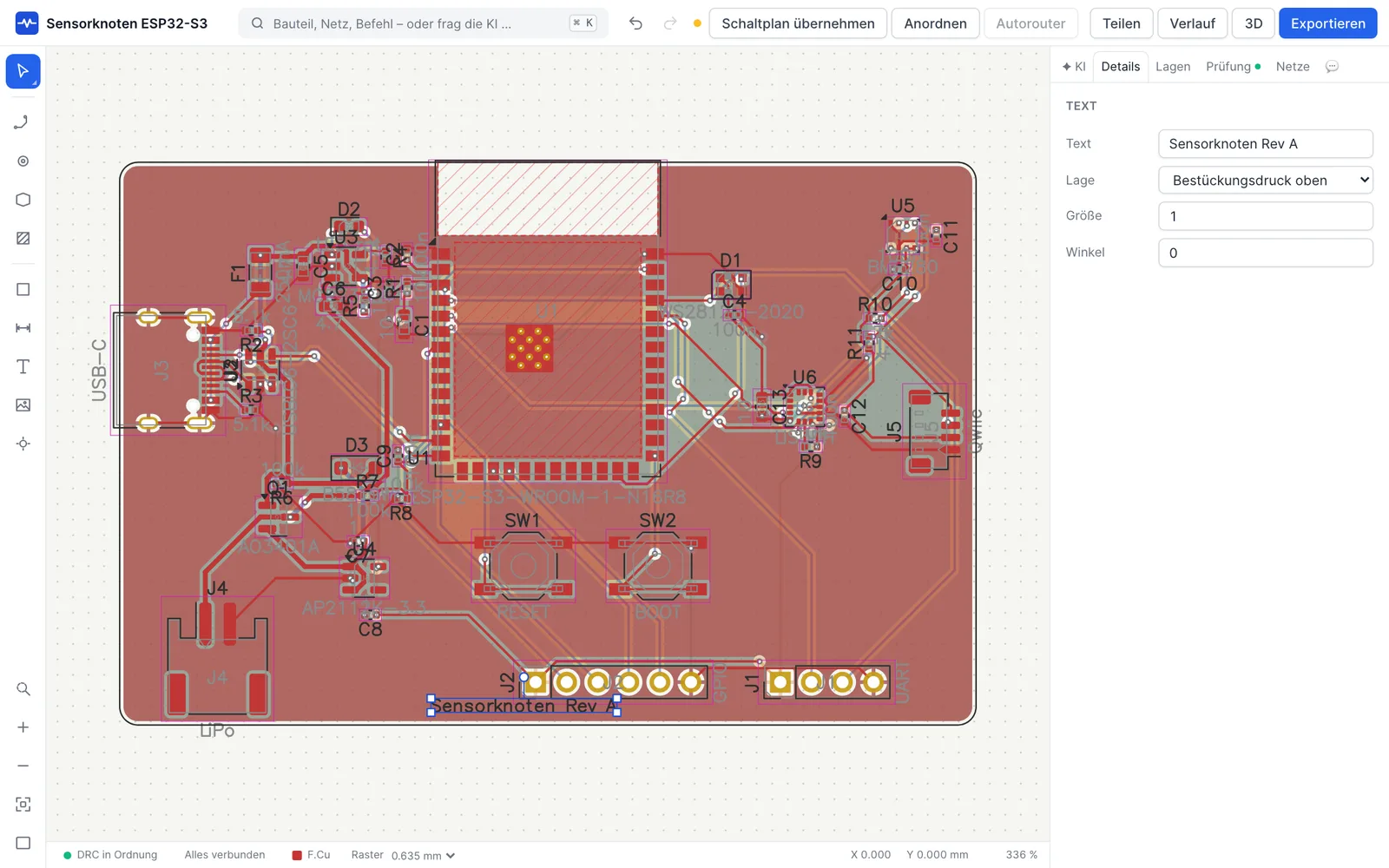
Was auf der Platine weiß aufgedruckt wird, heißt Bestückungsdruck. Neben den Umrissen der Bauteile gehören dorthin Referenzen (R1, C3 …), ein Name, eine Revision oder ein Logo.

  • Text setzen
  • Größe und Winkel mit der Maus
  • Verschieben und mehr
  • Logo aus einem Bild
  • Referenzen und Werte verschieben
  • In den Fertigungsdaten
Texte, Logos und Referenzen

Bemaßungen

Eine Bemaßung zeigt den Abstand zwischen zwei Punkten – etwa die Breite der Platine oder den Abstand zweier Befestigungslöcher. Sie erscheint in den Ausdrucken und kann auf den Bestückungsdruck.

  • Zeichnen
  • Ändern
Bemaßungen

Details und Regeln

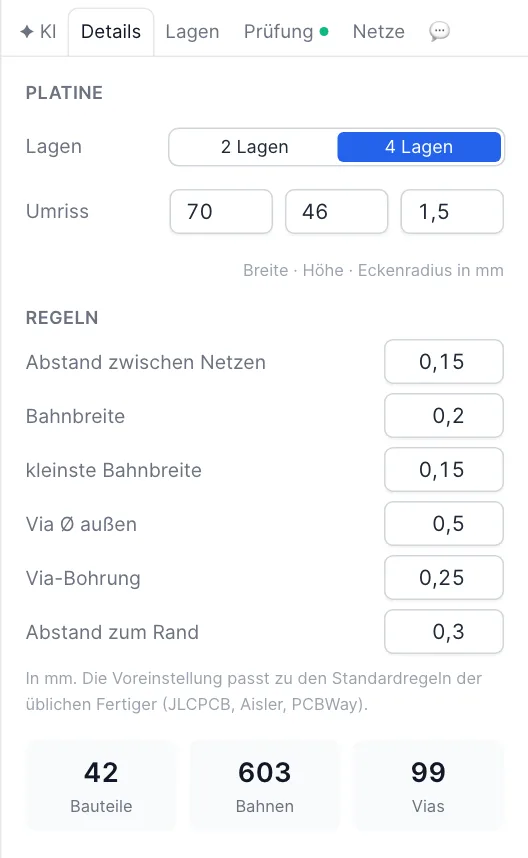
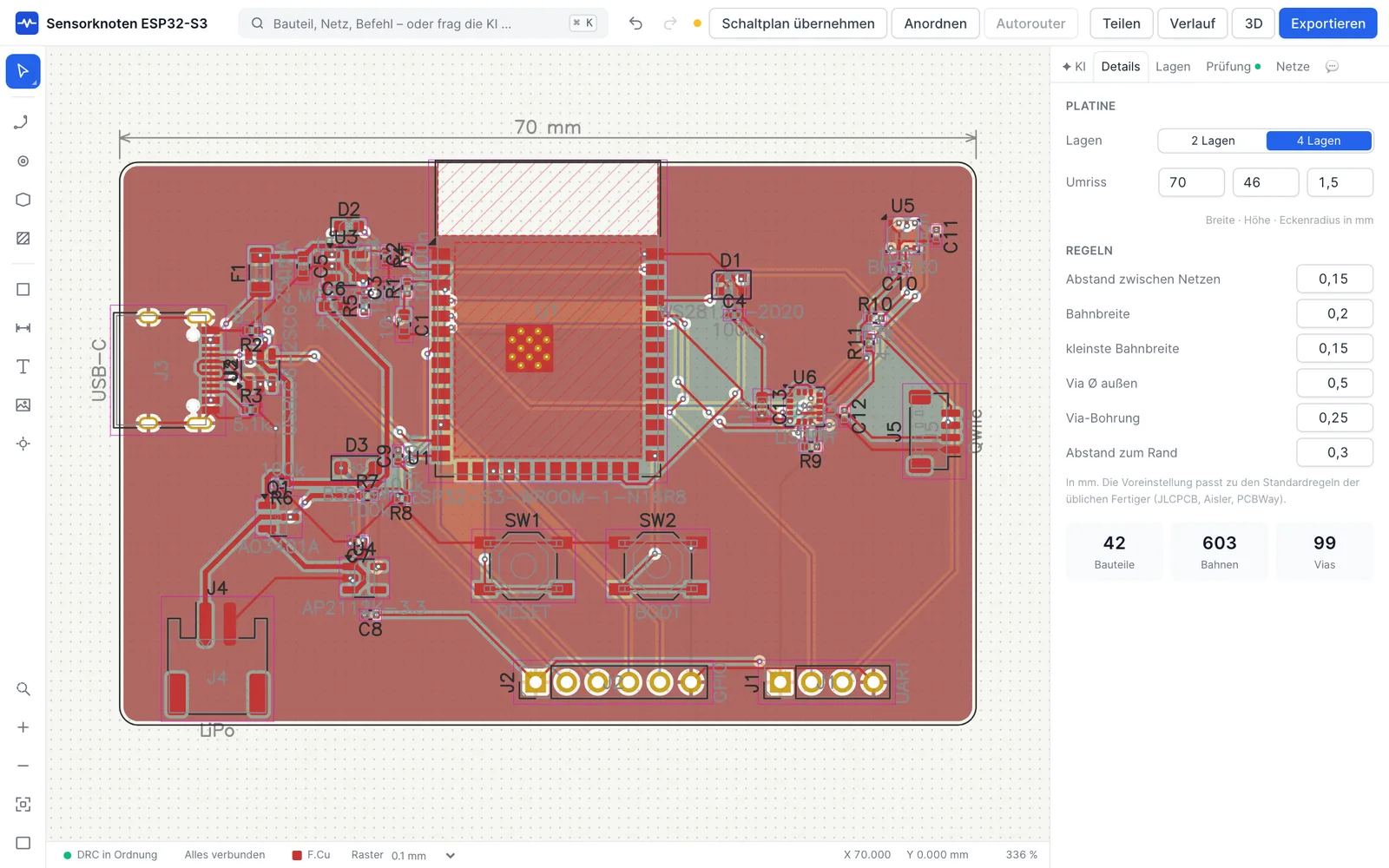
Der Reiter Details im Inspektor zeigt, was ausgewählt ist – und die Platine selbst, wenn nichts ausgewählt ist.

  • Was ausgewählt ist
  • Die Platine
  • Regeln
Details und Regeln

Lagen

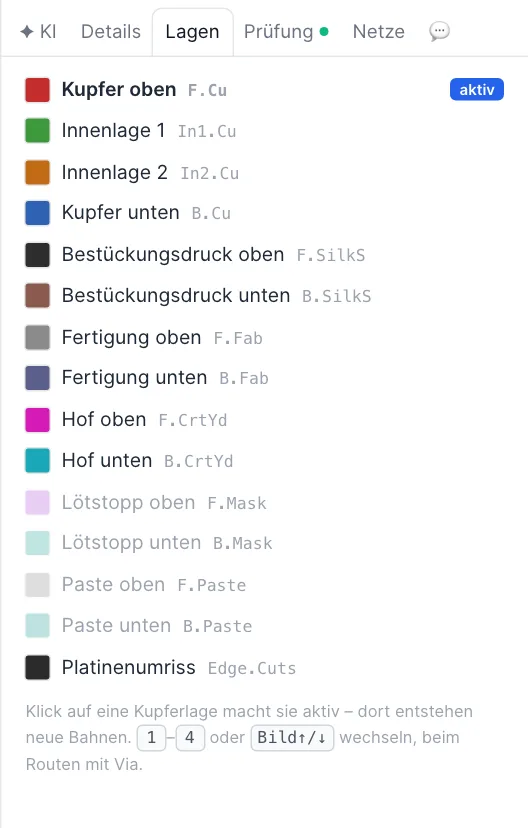
Eine Platine besteht aus mehreren Lagen übereinander. Der Reiter Lagen im Inspektor zeigt sie alle:

  • Ein- und ausblenden
  • Aktive Lage
Lagen

Prüfung (DRC) und Netze

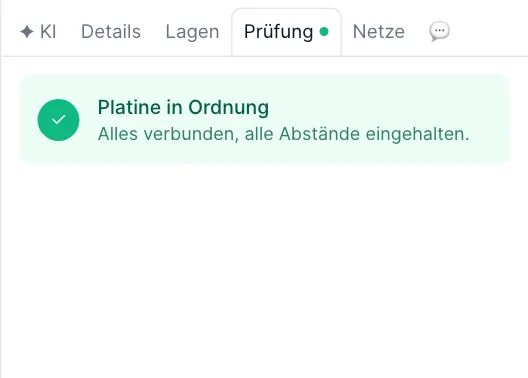
Die Prüfung (DRC, Design Rule Check) läuft nach jeder Änderung von selbst. Unten in der Statuszeile steht „DRC in Ordnung“ oder die Zahl der Fehler; ein Klick öffnet den Reiter Prüfung.

  • Prüfung
  • Netze
Prüfung (DRC) und Netze

3D-Ansicht

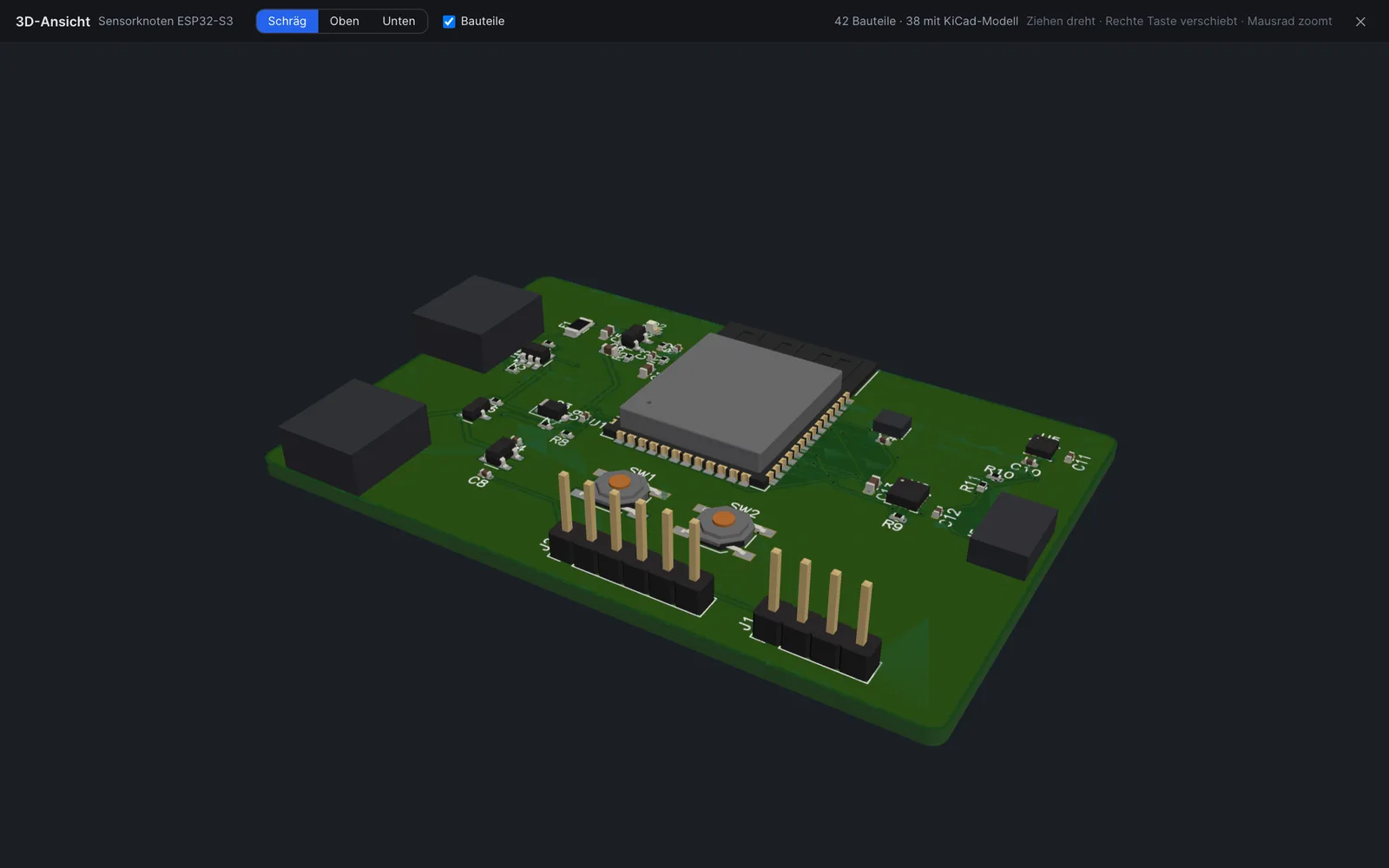
Oben 3D (oder ⌥3) zeigt die Platine räumlich – mit Lötstopplack, Bestückungsdruck, Bohrungen und Bauteilen. Gibt es für ein Bauteil ein KiCad-3D-Modell, wird es gezeigt, sonst ein Quader in Bauteilgröße.

  • Bedienen
3D-Ansicht

Autorouter

Der Autorouter verlegt die offenen Verbindungen für dich – über alle Kupferlagen, mit Vias, wo nötig.

StartenWas er beachtetDas ErgebnisGut zu wissen

Tastenkürzel

Schnell wie gewohnt

Die Tasten folgen KiCad – wer umsteigt, muss nichts neu lernen.

Routen

Vom Pad ziehen
Leiterbahn – ohne Werkzeugwechsel
W
Bahn ab Pad unter dem Cursor
/
45°-Knick wechseln
V / ⇧V
Via setzen und Lage wechseln (⇧: trotz Kollision)
1–4 / Bild↑↓
Lage wechseln (beim Routen mit Via)
⇧ + Klick
Trotz Abstandsverletzung setzen
S beim Routen
Schieben fremder Bahnen an/aus
⌫ beim Routen
Letztes Stück zurück
Doppelklick / Esc
Routen beenden
Doppelklick auf Bahn
Ganzen Bahnzug wählen

Platzieren

U
Schaltplan übernehmen
R / ⇧R
Drehen (90°)
F
Auf die andere Seite (auch Texte, Logos)
⇧ + Drehgriff
Text/Logo in 15°-Schritten drehen
M
Verschieben
N beim Verschieben
Bahnen nachführen an/aus
N
Verbindungen der Auswahl neu routen
A
Footprint hinzufügen
T
Text auf den Bestückungsdruck
Z
Kupferfläche zeichnen
B
Flächen neu füllen
⌫
Löschen
⌘S
Sofort speichern

Ansicht

⌘K
Befehle, Bauteil oder Netz finden
⌘J
KI-Assistent
0
Auf die Platine zoomen
Pos1
Alles zeigen
⌘ + Ziehen
Bereich vergrößern
Mausrad / Zwicken
Zoomen
Leertaste / mittlere Taste
Verschieben
I
Inspektor ein/aus
Esc
Abbrechen
F1
Hilfe zum aktiven Werkzeug
?
Diese Übersicht

Bereit für deine nächste Platine?

Leg in zwei Minuten dein erstes Projekt an – im Browser, ohne Installation. Für private Projekte kostenlos, für immer.

Keine Kreditkarte · KiCad-Import in Sekunden · jederzeit exportierbar